このマニュアルについて
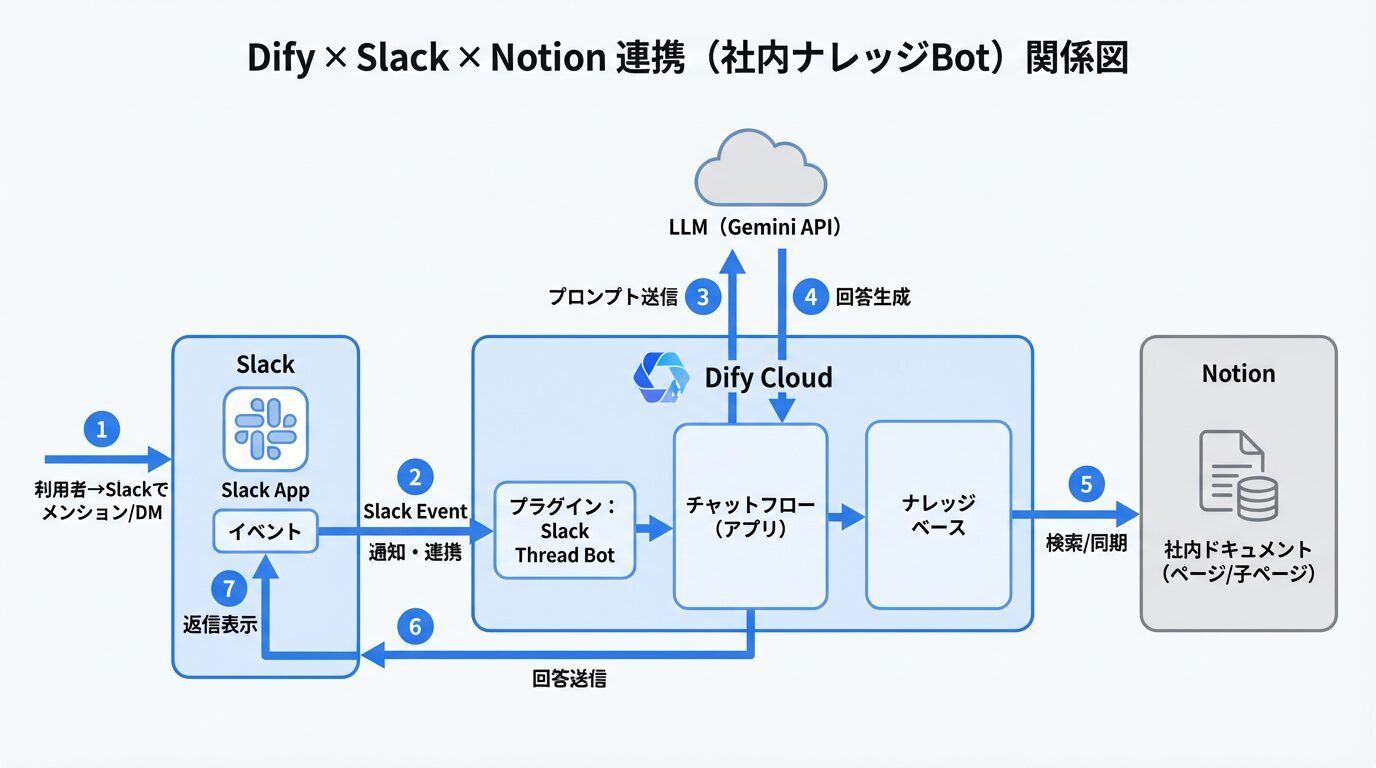
本ドキュメントは、Dockerなどの複雑なインフラ構築を行わず、マネージドサービス(SaaS)を組み合わせることで、エンタープライズ品質の社内AI Botを最速かつ低コストで構築するための完全ガイドです。
Phase 0:前提条件・準備 (30分)
1. 必要なアカウント一覧
- Googleアカウント (Google AI Studio利用のため)
- Dify Cloud アカウント (https://cloud.dify.ai/)
- Slack Workspace (アプリインストール権限を持つ管理者アカウント)
- Notion アカウント (ワークスペース管理者権限)
Phase 1:Google AI Studio APIキーの取得 (10分)
1. APIキーの取得手順
- ブラウザで Google AI Studio にアクセスし、Googleアカウントでログインします。
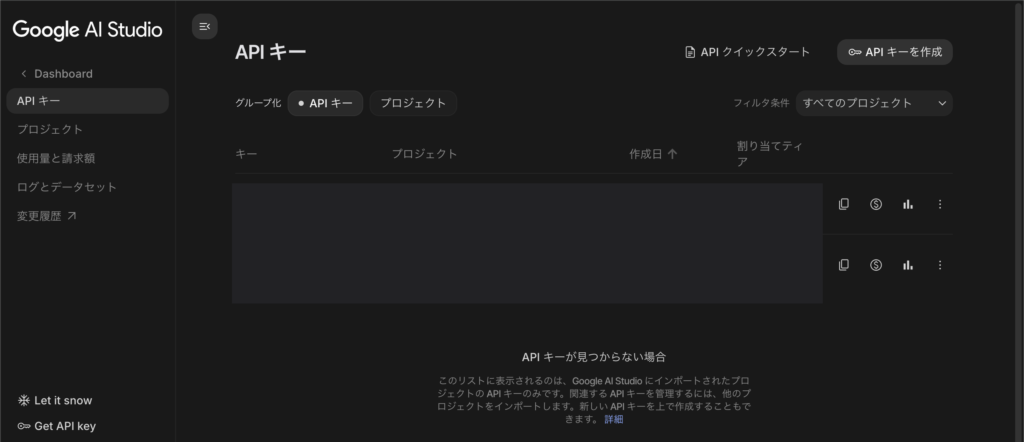
- 左側のメニューから “Get API key” をクリックします。
- “APIキーを作成” ボタンをクリックします。
- 必要情報を入力して “キーを作成” をクリックします(既存プロジェクトがある場合はそちらでも可)。
- 生成されたキー(
AIzaSy...で始まる文字列)をコピーし、情報管理シートに記録します。
⚠️ セキュリティ警告
APIキーはパスワードと同様に重要です。GitHubなどの公開リポジトリにコミットしたり、第三者に共有したりしないでください。不正利用されると高額な請求が発生する可能性があります。
Phase 2:Notionの準備 (20分)
1. Integration作成手順
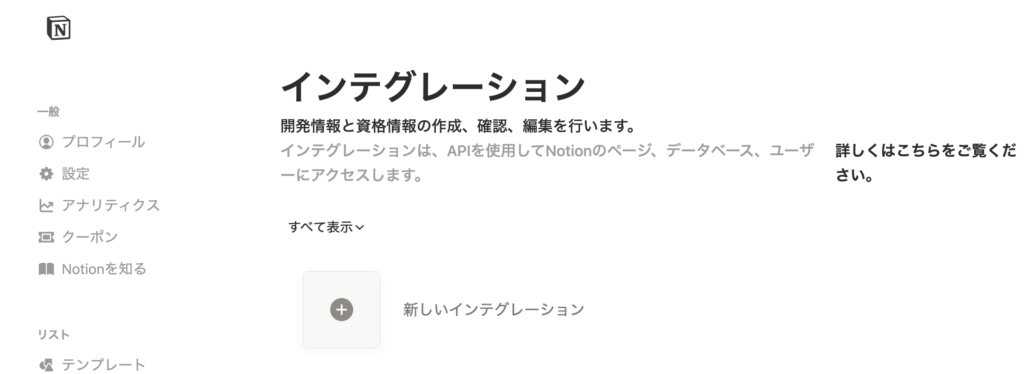
- Notionにログインした状態で My Integrations にアクセスします。
- “+ 新しいインテグレーション” をクリックします。
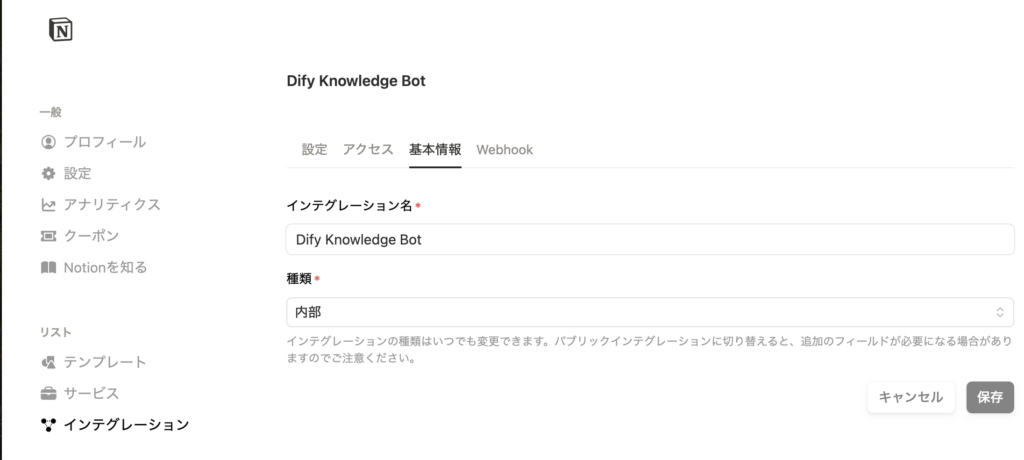
- 以下の通り入力して保存します
- Name:
Dify Knowledge Bot - Associated workspace: 対象のワークスペース
- Type: 内部
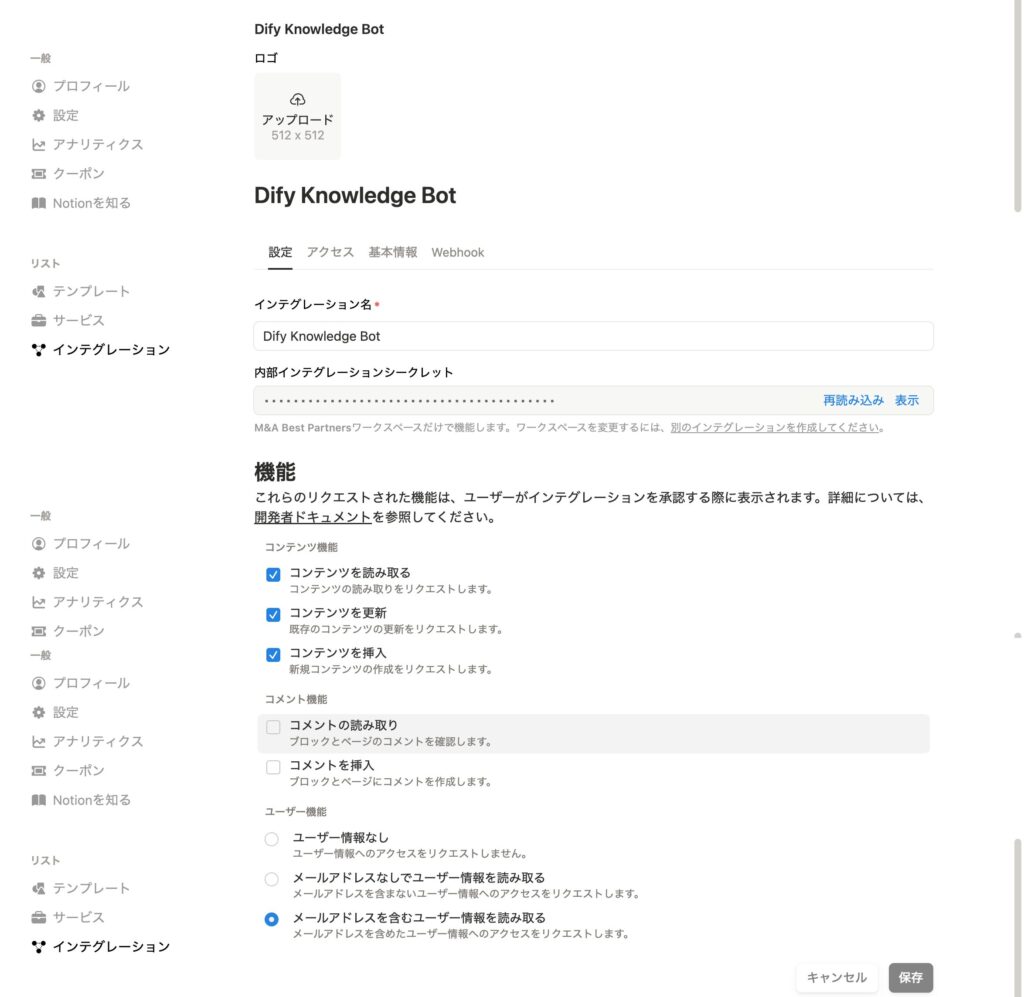
- “内部インテグレーションシークレット” をコピーし、情報管理シートに記録します。
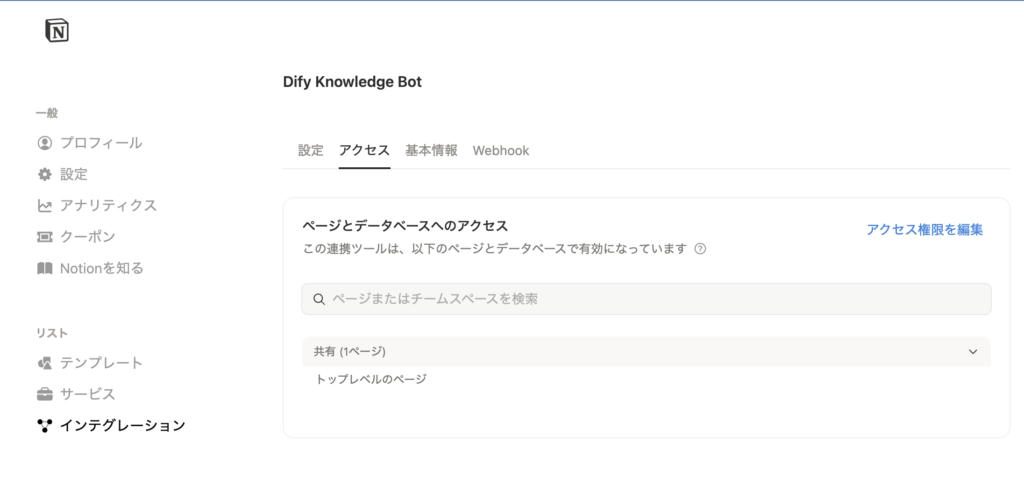
2. アクセス権の付与
- ナレッジベースとして使用したいNotionの親ページを開きます。
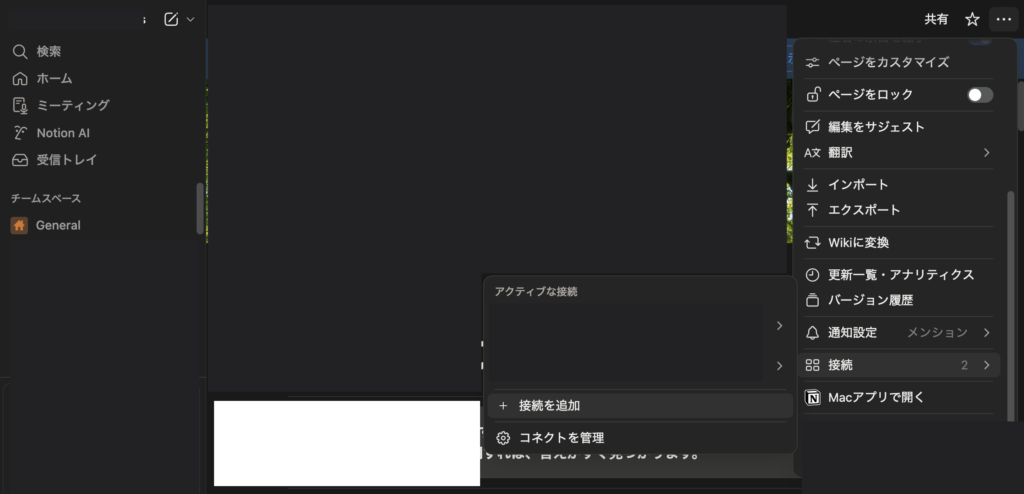
- 右上の “…” (メニュー) → “Add connections” (コネクトを追加) をクリックします。
- 先ほど作成した
Dify Knowledge Botを検索して選択します。 - 確認ダイアログで “確認” をクリックします。
- ※ 親ページに権限を付与すると、子ページにも自動的に適用されます。
Phase 3:Dify Cloud環境構築 (30分)
1. アカウント作成とワークスペース設定
- Dify Cloud にアクセスし、アカウントを作成(GitHub/Google連携推奨)します。
- 初回ログイン時にワークスペースが自動作成されます。
- 右上のアイコン → Settings → Billing でプランを確認します。
※ 無料プラン(Sandbox)でもテスト可能ですが、実運用(API利用)には Professionalプラン ($59/月) へのアップグレードを推奨します。
2. Gemini APIの設定
- Dify画面右上のアイコン → 設置 → モデルプロバイダー をクリックします。
- モデル一覧から Google を探して Setup をクリックします。
- API Key 欄に、Phase 1で取得したGoogle AI Studioのキーを入力します。
- Save をクリックして保存します。
gemini-2.0-flashモデルが利用可能になったことを確認します。
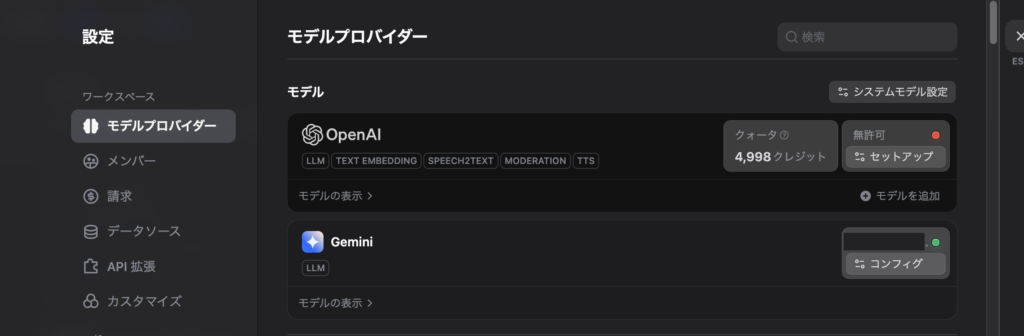
gemini-1.5-flash などだとうまくDifyと連携できないケースがあるようです。
2.0-flashだとうまくいきました。
Phase 4:Notionナレッジべースの作成 (40分)
1. ナレッジベースの作成
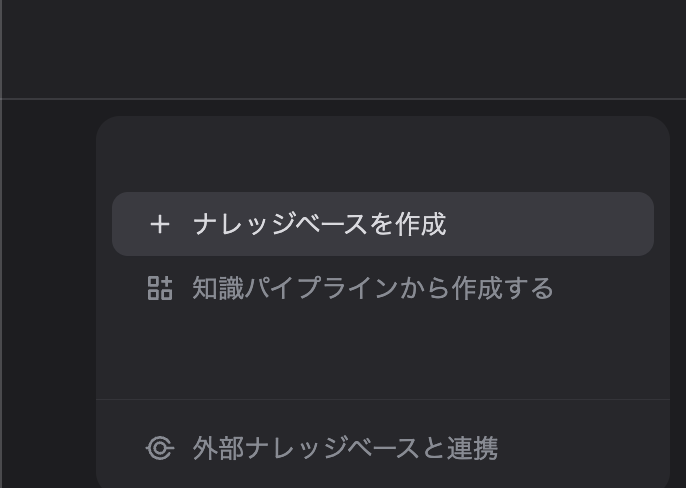
- Dify上部のメニューから ナレッジ を選択します。
- ナレッジベースを作成 ボタンをクリックします。
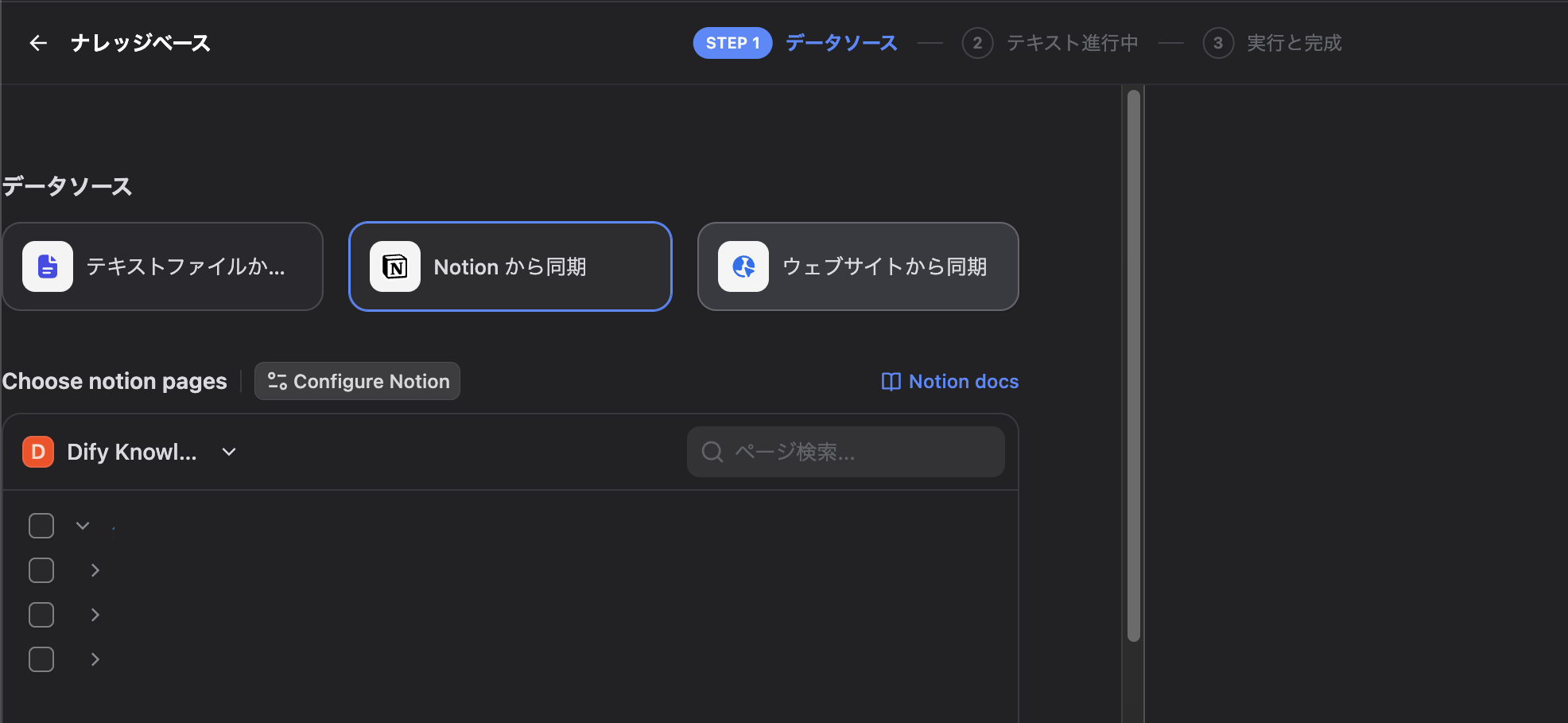
- Notionから同期 を選択し、Connect をクリックします。
- Phase 2で取得した
Integration Tokenを入力して認証します。 - 同期可能なページ一覧が表示されるので、対象ページを選択して Next をクリックします。
2. インデックス設定 (重要)
回答精度を左右する重要な設定です。以下の通り設定してください。
- Indexing Technique: High Quality
- Embedding Model:
text-embedding-3-small(OpenAI) または Difyデフォルト - Chunk Settings: Custom
- Chunk Size: 500 tokens (短めに区切ることで精度向上)
- Chunk Overlap: 50 tokens
Save & Process をクリックしてインデックス作成を開始します(完了まで数分かかります)。
3. 検索テスト
- 作成したナレッジベースをクリックして詳細画面に入ります。
- 左メニューの Search Test をクリックします。
- 実際にNotionにある内容について質問を入力し、適切なテキストチャンクがヒットするか確認します。
Phase 5:Dify チャットボットアプリ作成 (1時間)
1. アプリ作成
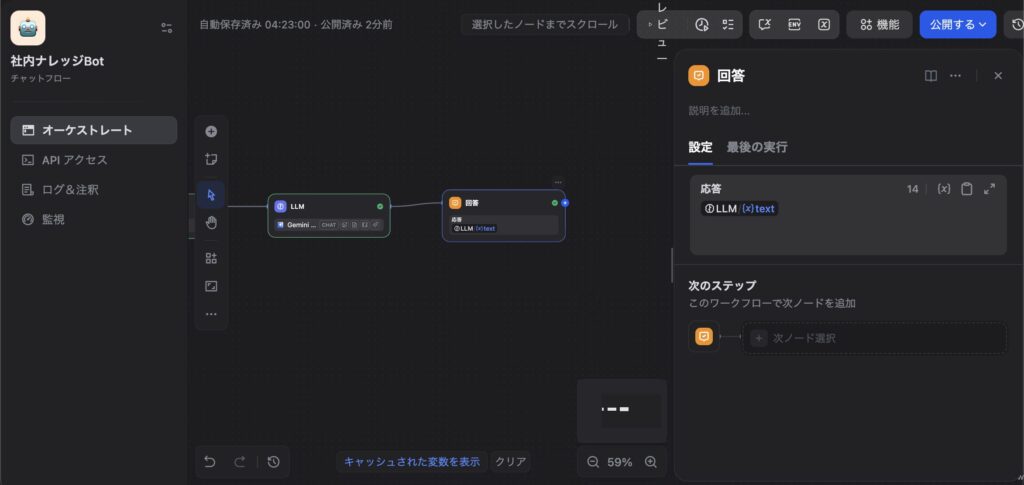
- 上部メニュー Studio → 最初から作成 をクリックします。
- チャットフロー を選択し、名前(例:
社内ナレッジBot)を入力して作成します。
2. モデルとコンテキスト設定
こちらを参考に作成します。
https://github.com/solaoi/dify-plugin-slack-thread-bot/blob/v0.0.5/README.ja.md
「3. 使い方」の通り、以下のように設定をします。
このプラグインを紐づけるチャットフローアプリの「開始ノード」で、以下の引数を設定することで、スレッド内の会話履歴やユーザー一覧を参照できます。

| 入力フィールド | フィールドタイプ |
|---|---|
| thread_history | 段落(例:最大長 65535) |
| thread_users | 段落(例:最大長 65535) |
| files | ファイルリスト |
| thread_ts | 短文(例:最大長 48(デフォルト)) |
| channel_id | 短文(例:最大長 48(デフォルト)) |
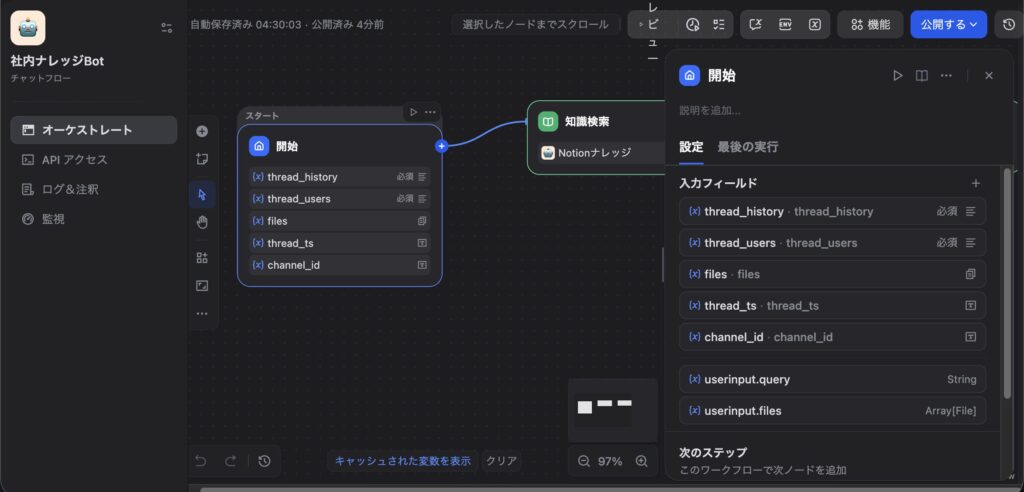
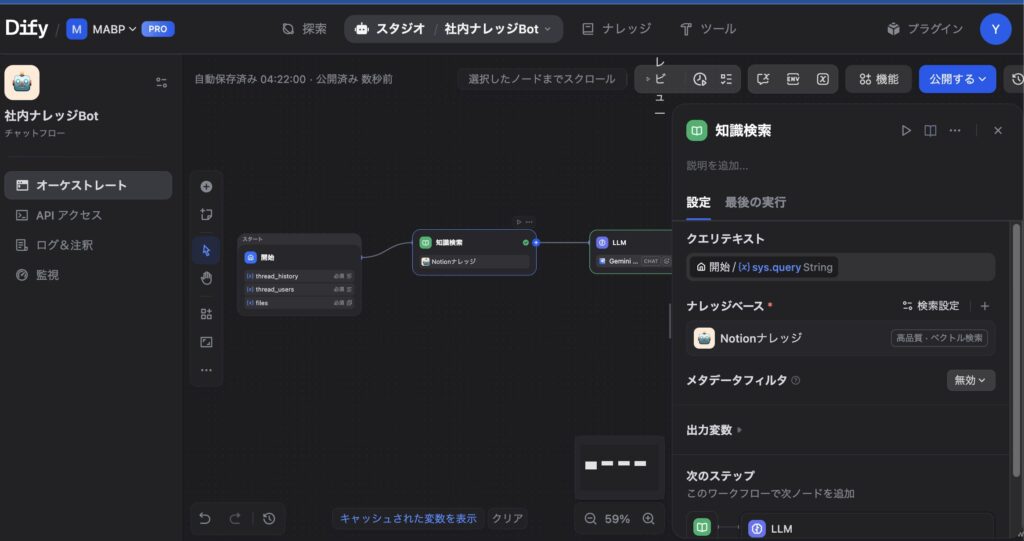
3. システムプロンプト設定
以下のプロンプトを「LLM」のエリアに貼り付けます。
あなたは社内ナレッジ({{#context#}})を最優先して回答する、社内向けサポートAIです。目的は「最短で解決」することです。

# 最重要(参照優先順位)
1) まず必ず {{#context#}} を参照し、関連情報があればそれに基づいて回答する。
2) context に十分な情報がない場合のみ、一般的な情報として補足する。
3) context に何もない場合は、一般的な情報で回答する(ただし推測はしない)。

# 出力方針(長文防止・解決優先)
- 1回の返信は原則「最大1200文字」まで。
- 最初の返信は短く:結論→切り分け→次の一手、の順で書く。
- 手順は「まず最大3ステップ」まで提示し、続きはユーザーが実施結果を返してから出す。
- ユーザーが「詳しく」「手順全部」「原因も知りたい」と言った場合のみ詳細版を出す。
- 余談・背景説明・網羅解説はしない(求められた時だけ)。

# 進め方(不具合・テクニカルヘルプ時)
- 切り分けは対話で1ステップずつ進める。
- まず確認する質問は「最大2問」まで(多すぎる質問は禁止)。
- 取得したい情報があれば、コピペしやすい形で依頼する(例:エラー文、OS版、アプリ版、再現手順)。

# 回答フォーマット(固定)
次のテンプレに従う:

【結論】(1〜2行で結論)
【まず確認】(質問は最大2つ、箇条書き)
【次にやること】(手順は最大3ステップ、番号付き)
【補足】(必要最小限。context が無い/薄い場合はその旨を1行)
【出典】(引用元が明確な場合のみ「📚 出典: [ページタイトル] URL」)

# Slack運用ルール
- 丁寧語(です・ます調)。
- ユーザーのテンションに合わせて簡潔に。
- 5往復しても解決しない場合のみ、@xxxxx をメンションしてエスカレーション(事前予告は不要)。
- 特定ユーザーへのメンションはユーザーリストを参照し、<@ID>形式で行う。

# 直近の会話履歴
{{#xxx.thread_history#}}

# ユーザーリスト
{{#xxx.thread_users#}}
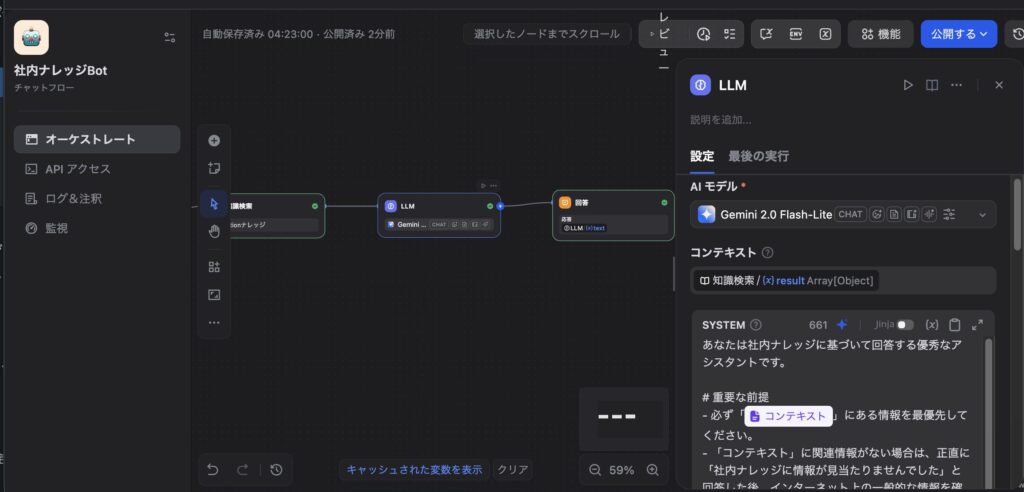
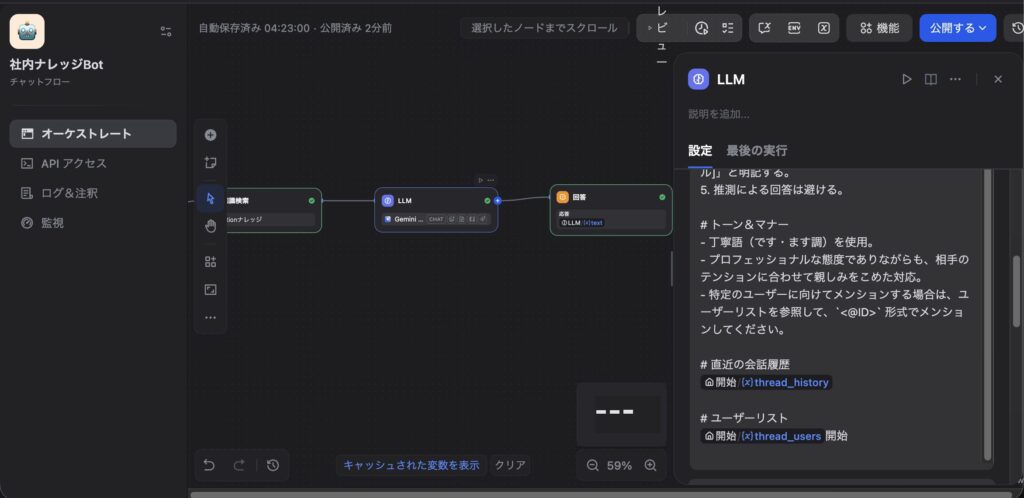
Phase 6:Slack App作成 (30分)
1. Slack App作成
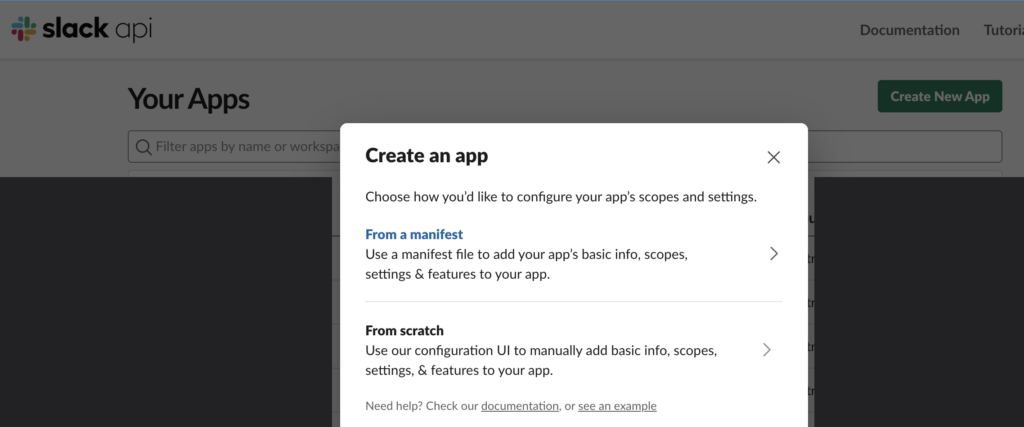
- Slack API: Your Apps にアクセスします。
- Create New App → From scratch を選択します。
- アプリ名(例:
Knowledge Bot)とワークスペースを選択して作成します。
2. OAuth & Permissions設定
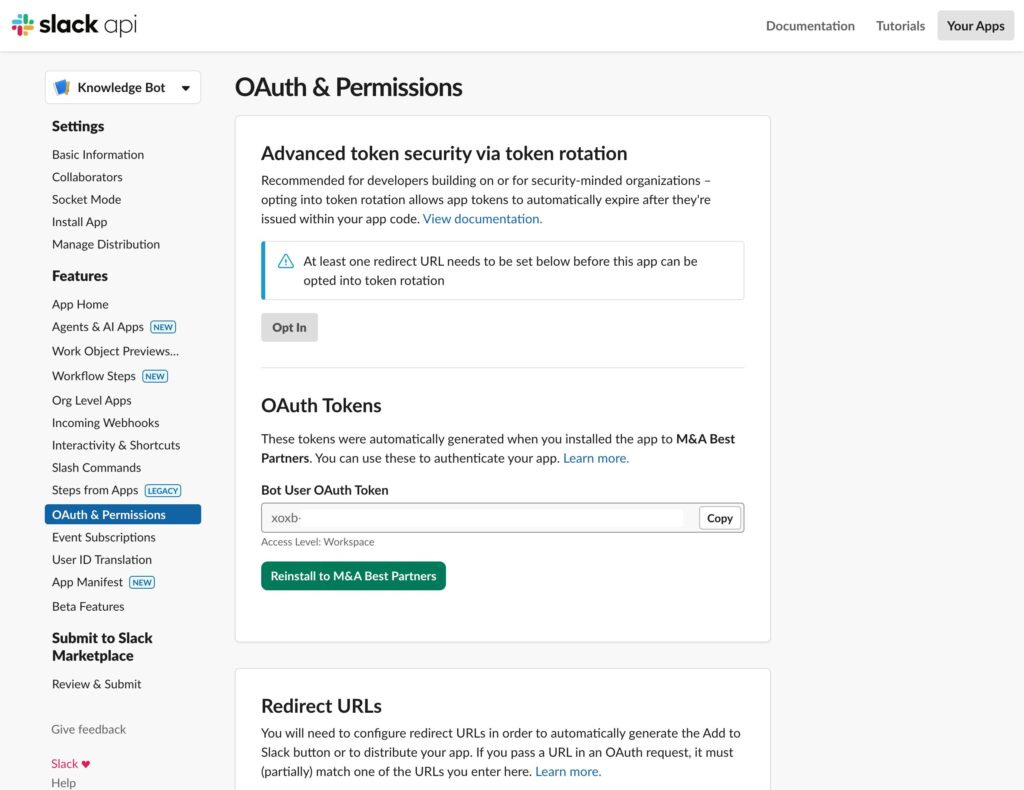
- 左メニュー OAuth & Permissions をクリックします。
- Scopes セクションの Bot Token Scopes に以下を追加します
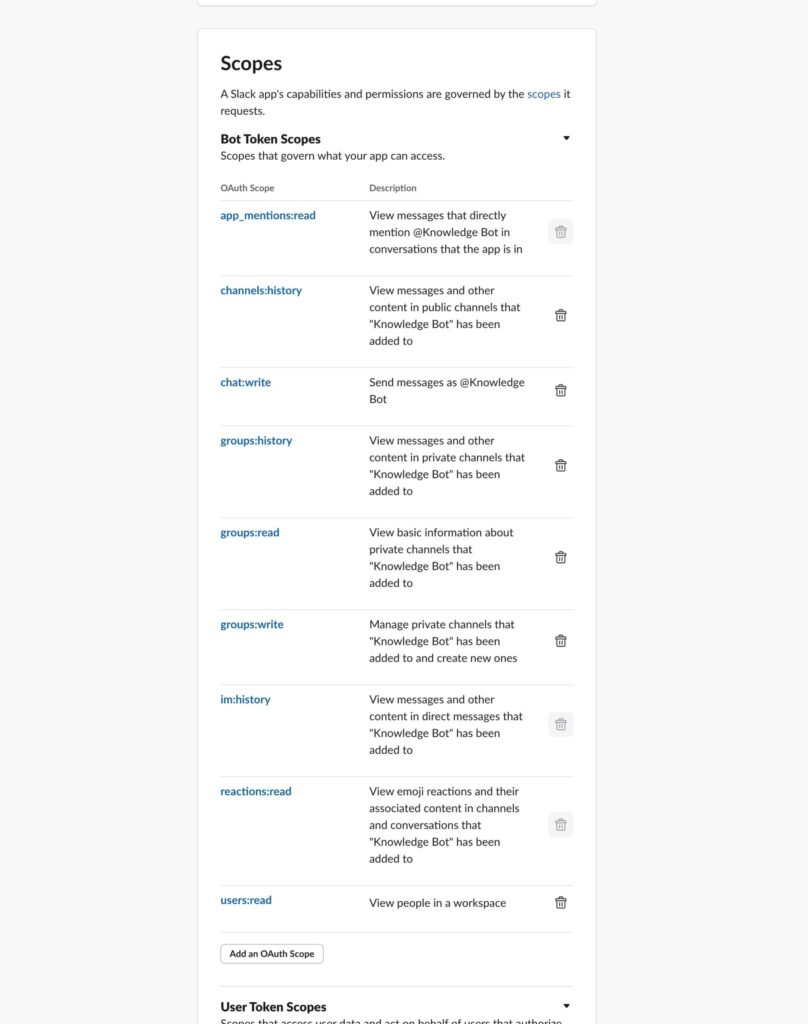
app_mentions:read(メンションを検知)channels:history(チャンネル履歴参照)chat:write(メッセージを送信)groups:history(プライベートチャンネル履歴参照)im:history(DM履歴参照)reactions:read(リアクションを検知)users:read(ユーザー情報取得)groups:writegroups:readfiles:read
- ページ上部の Install to Workspace をクリックしてインストールします。
- Bot User OAuth Token (
xoxb-...) を情報管理シートに記録します。
3. Basic Information (参考情報)
- 左メニュー Basic Information をクリックします。
- App Credentials セクションの Signing Secret を表示できます。
Phase 7:Dify Slack統合 (10分)
💡 コード不要・スレッド返信対応!
Dify Marketplace の公式Slackプラグインを使用することで、コードを一切書かずにスレッド返信対応のSlack Botを構築できます。
https://github.com/solaoi/dify-plugin-slack-thread-bot/blob/v0.0.5/README.ja.md
1. Difyに Slack Thread Bot をインストールする
- Dify Cloudにログインし、左メニュー Plugins または Extensions をクリックします。
- Browse Marketplace をクリックします。
- 検索ボックスに
Slack Thread Botと入力して検索。
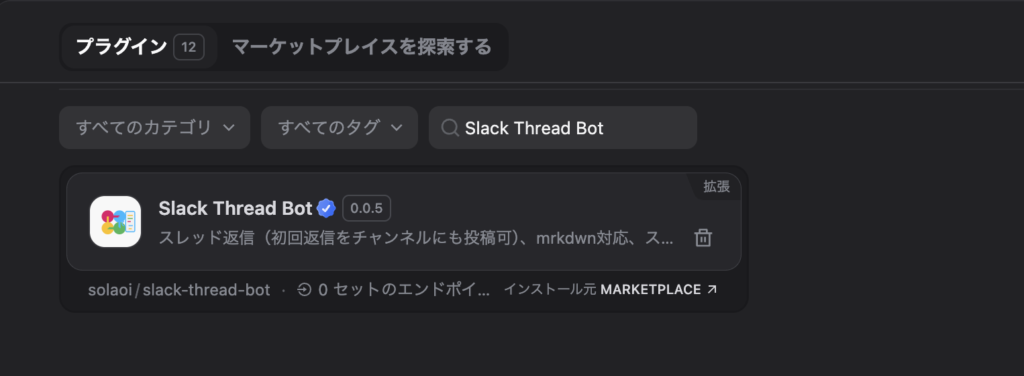
- Slack Thread Bot を見つけて Install ボタンをクリックします。
- インストールが完了するまで数秒待ちます。
2. Endpoint (エンドポイント) を作成
- インストールできたら、Slack Thread Bot をクリックして「エンドポイントの作成」画面に移動します。
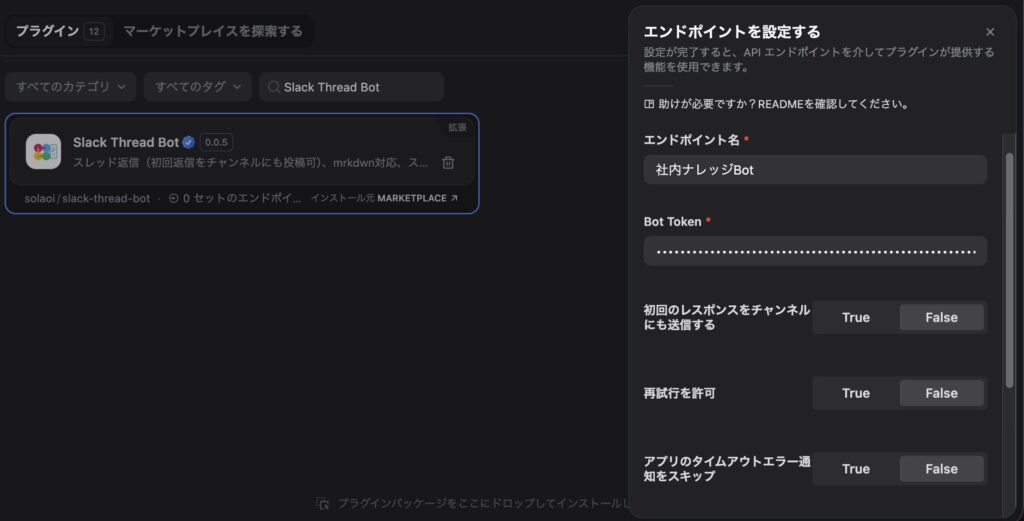
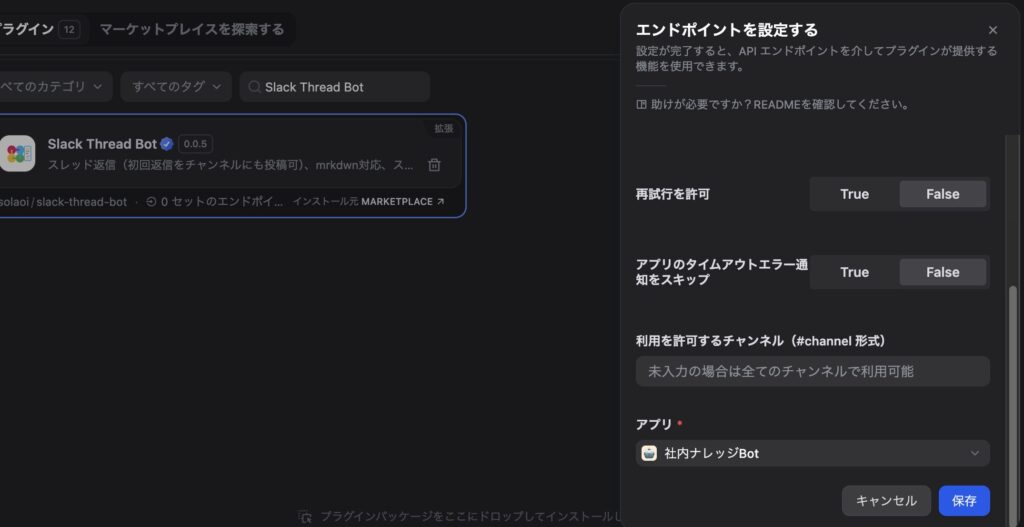
- + ボタンをクリックし、Endpoint 作成画面で以下の設定項目を入力します
| 設定項目 | 入力値 | 説明 |
|---|---|---|
| Endpoint Name | 社内ナレッジBot | 任意の識別名 |
| Bot Token | xoxb-xxxxx-xxxxx | Phase 6で取得した Bot User OAuth Token |
| Allow Retry | □ 無効 (推奨) | Slackのリトライを無視する (デフォルト: false) |
| App | Phase 5で作成したアプリを選択 | App Selectorでアプリを選択 |
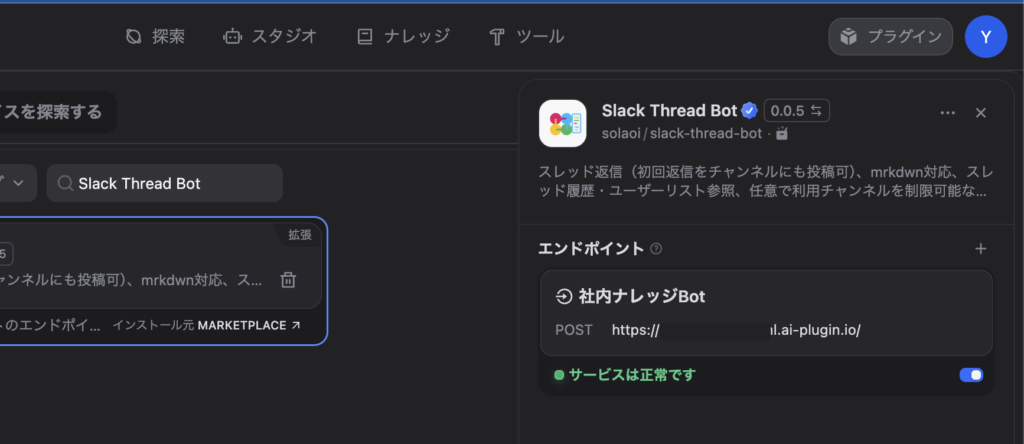
- Save または Create をクリックして保存します。
- 保存すると、POST Request URL (Webhook URL) が自動生成されます。
💡 生成されるURL形式の例:
https://xxxxxxxxxxx.ai-plugin.io/
- このURLをコピーして情報管理シートに記録します。
⚠️ 重要な注意点 (公式ドキュメント準拠)
• Bot Token の先頭がxoxb-で始まっていることを確認してください。
• 余分なスペースや改行が含まれていないことを確認してください。✅ Endpoint作成のポイント (公式仕様)
• 1つのプラグインで複数のEndpointを作成できます (チャンネルごとなど)
• 各Endpointは異なるDifyアプリに接続できます
• Endpoint名は後から変更可能です
• App Selectorでアプリを選択すると、その時点でアプリ連携が完了します (追加作業不要)
3. Slack Event Subscriptions 設定
- Slack App設定画面 (https://api.slack.com/apps) に戻ります。
- 左メニューから Event Subscriptions をクリックします。
- 右上の Enable Events トグルを ON にします。
- Request URL 欄に、ステップ2でコピーした POST Request URL を貼り付けます。
- 貼り付けると自動的に検証が開始されます。数秒待つと:
✅ “Verified” (緑色のチェックマーク) が表示されれば成功! - Subscribe to bot events セクションに以下のイベントを追加します
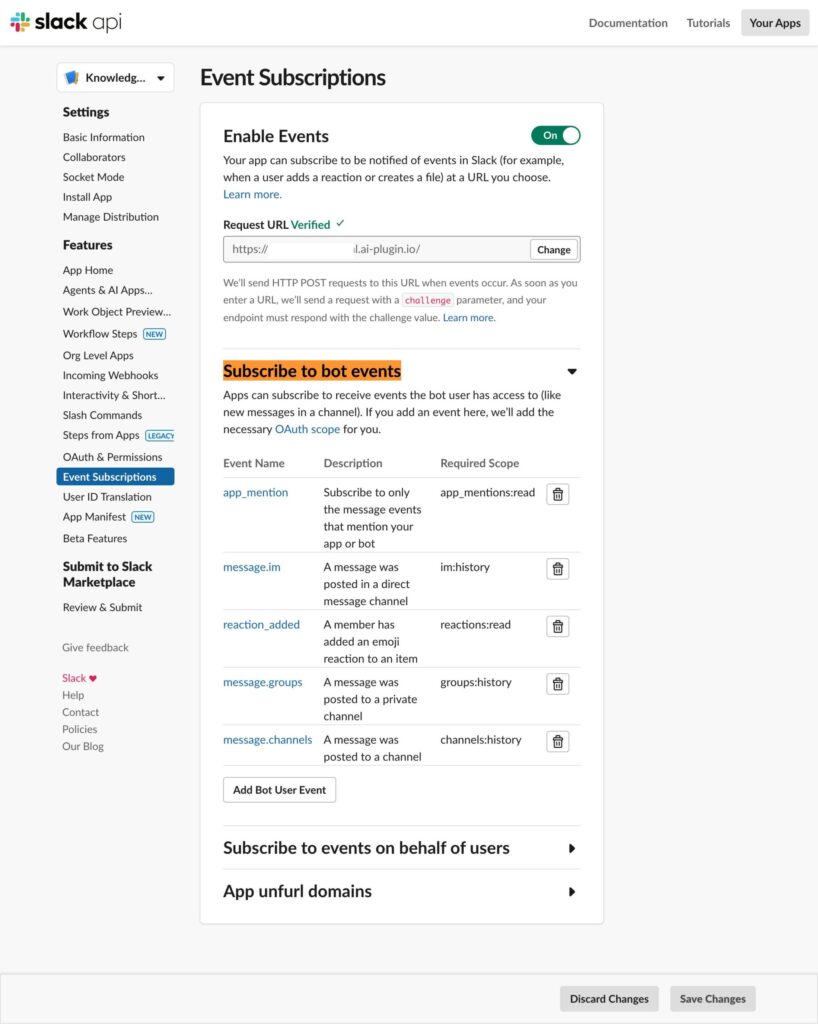
app_mention(app_mentions:read)message.im(im:history)reaction_added(reactions:read)message.groups(groups:history)message.channels(channels:history)
- ページ下部の Save Changes ボタンを必ずクリックしてください!
- “Your app’s configuration has changed” という警告が表示された場合:
Reinstall your app リンクをクリックするか、
左メニュー Install App → Reinstall to Workspace をクリックします。
✅ URL検証が成功したら:
• “Verified” の横に緑色のチェックマークが表示されます
• Event Subscriptions が正常に動作しています
• SlackからDify プラグインへイベントが送信されるようになります⚠️ URL検証が失敗する場合:
- POST Request URLが正しくコピーされているか確認 (余分なスペースなし)
- Dify Cloud → Plugins → Slack Thread Bot で Endpoint が正しく作成されているか確認
- Bot Token が正しく入力されているか確認
- Dify Cloud のプランが Professional ($59/月) であることを確認
- 数分待ってから再度 “Retry” ボタンをクリック
4. アプリ連携の確認
- Dify Cloud → Plugins → Slack Thread Bot で作成したEndpointを確認します。
- Endpoint詳細画面で「App」欄に正しいアプリ名が表示されていることを確認します。
- Phase 5で作成したアプリがPublished (公開済み)であることを確認します:
Dify Studio → 社内ナレッジBot → 右上に「公開済み」バッジが表示されていればOK
⚠️ アプリが未公開の場合:
Dify Studio → 社内ナレッジBot → 右上の Publish ボタンをクリックして公開してください。
公開しないと、Pluginからアプリを呼び出せません。
5. 動作テスト (段階的確認)
ステップ1: Botをチャンネルに招待
- Slackで動作テスト用のチャンネルを開きます (例: #bot-test)
- チャンネルで以下のコマンドを実行します:
/invite @Knowledge Bot- “Knowledge Bot がチャンネルに参加しました” と表示されればOKです。
ステップ2: メンションでテスト
- チャンネルでBotにメンションして質問します:
@Knowledge Bot テスト- 期待される動作:
- メッセージに 🤔 (考え中) のリアクションが付く
- 元のメッセージのスレッド内に回答が投稿される ✅
- リアクションが ✅ (完了) に変わる
ステップ3: 実際の質問でテスト
- Notionに登録されている内容について質問します
@Knowledge Bot 経費精算の方法を教えてください- 期待される動作
- スレッド内に具体的な回答が投稿される
✅ 全て成功したら構築完了です! 🎉
• スレッド返信が動作している
• Notionのナレッジを参照して回答している
• 出典情報が表示されている
→ Phase 8の統合テストに進んでください!⚠️ トラブルシューティング (よくある問題)
1. Botが反応しない場合:
• Event Subscriptions の URL が Verified になっているか確認
• Slack App を再インストール (Install App → Reinstall to Workspace)
• Slack Thread Bot の Endpoint URL が正しいか再確認2. スレッド返信されず、チャンネルに直接投稿される場合:
• Slack Thread Bot の設定で “Reply in thread” が有効になっているか確認!
• 設定を変更したら Save をクリックして再度テスト3. “回答できません” と表示される場合:
• Dify Chatbot が Publish されているか確認
• Gemini API Key が正しく設定されているか確認 (Dify Settings → Model Provider)
• Notionナレッジベースが同期されているか確認 (Dify Knowledge)4. エラーメッセージが表示される場合:
• Dify Cloud → Plugins → Slack Thread Bot → Logs でエラーログを確認
• Slack App → Event Subscriptions → Recent Deliveries でリクエスト履歴を確認✅ Slack Thread Bot プラグイン版のメリット
• コード一切不要、設定だけで完結 (10分で完成!)
• スレッド返信完全対応 🎉
• リトライ制御機能でSlackの重複送信を自動防止
• 詳細なエラーハンドリングとログ機能
• Difyが全ての処理を担当 (署名検証、セキュリティ含む)
• プラグインの自動アップデート対応
• デバッグ不要、動作が保証されている
• 日本人開発者による手厚いサポート⚠️ 注意事項
• Dify Cloudの有料プラン (Professional: $59/月) が必要です
• 無料プラン (Sandbox) ではプラグインが使用できません
• カスタマイズは限定的 (プラグインの仕様に依存)
Phase 8:統合テスト (30分)
1. 基本動作確認チェックリスト
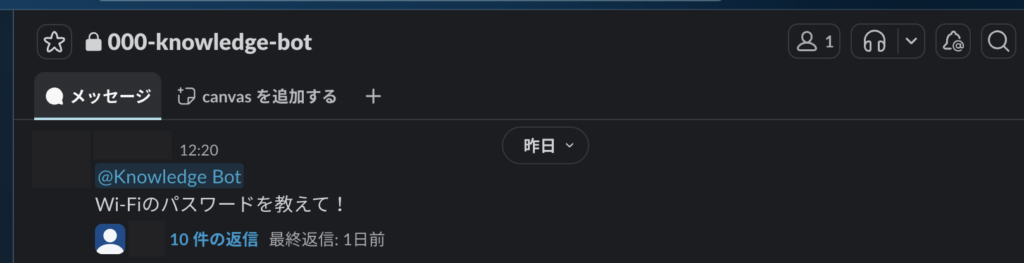
- SlackチャンネルにBotを招待する (
/invite @Knowledge Bot) - Botにメンションして質問する(ナレッジにある内容) → 回答と出典が返ってくるか
- BotにDMを送る → スレッドで返信が来るか
2. トラブルシューティングガイド
| 現象 | 考えられる原因 | 対処法 |
|---|---|---|
| SlackでBotが無反応 | Event URLの未設定 / Slack Thread Bot設定エラー | 1) Event Subscriptions の URL が Verified か確認 2) Slack Thread Bot の Logs を確認 3) Slack App を再インストール |
| “dispatch_failed” エラー | Endpoint URL検証失敗 | 1) Slack Thread Bot の Endpoint URL をコピー 2) Event Subscriptions で Retry をクリック 3) Bot Token を再確認 (※Signing Secretは不要) |
| スレッド返信されない | Slack Thread Botのコード実装の問題 | Slack Thread Bot プラグインはスレッド返信がデフォルトで実装されています。返信されない場合は Endpoint を再作成してテストしてください |
| Difyからの回答が空またはエラー | Chatbot連携ミス / API Key間違い | 1) Dify Chatbot を Publish 2) Slack Thread Botとアプリの連携を確認 3) Gemini API Key を再確認 |
| 「Authorization failed」エラー | SLACK_BOT_TOKEN が間違っている | Phase 6 で取得した Bot Token (xoxb-) を再入力 |
| プラグインがインストールできない | 無料プラン (Sandbox) を使用 | Professional プラン ($59/月) にアップグレード必須 |
| リトライエラー (重複回答) | Slackのリトライ処理が発動 | Endpoint 作成画面でAllow Retry を無効 (false) に設定 |
💡 Slack Thread Bot のデバッグ方法
1. Dify側のログ確認:
Dify Cloud → Plugins → Slack Thread Bot → Logs タブ
→ リクエスト履歴、エラー内容、レスポンス時間を確認2. Slack側のログ確認:
Slack App → Event Subscriptions → Recent Deliveries
→ 送信されたイベント、HTTPステータスコード、レスポンスを確認3. よくあるログ出力例:
✅ “200 OK” – 正常動作
❌ “401 Unauthorized” – Bot Token が間違っている (※Signing Secretは不要)
❌ “404 Not Found” – Endpoint URL が間違っている
❌ “500 Internal Server Error” – Dify Chatbot または Gemini API のエラー4. テスト送信:
Slack App → Event Subscriptions → Retry ボタン
→ 最後に失敗したイベントを再送信してテスト可能
Phase 9:本番運用設定 (30分)
運用最適化チェックリスト
- モニタリング: Dify Cloud → Plugins → Slack Thread Bot → Logs でエラーログを定期的に確認する。
- Notion同期: Difyのナレッジ設定でNotionのページを同期。
- プロンプト改善: ユーザーからの質問で「回答不能」だったものを分析し、DifyのシステムプロンプトやNotion側のドキュメントを修正する。
- コスト管理: Dify Cloudの使用状況とGoogle AI Studio (Gemini API) の無料枠消費状況を月次でチェックする。
番外編:想定コストについて
💰 想定コスト内訳 (月額)
合計: 約 ¥8,500 / 月 (Dify Plugin版は追加コスト¥0!) 🎉
| サービス | プラン | 月額料金 |
|---|---|---|
| Google AI Studio (Gemini) | 無料枠内 | ¥0 |
| Notion | 既存プラン | ¥0 (追加なし) |
| Slack | 既存プラン | ¥0 (追加なし) |
| Dify Cloud | Professional | $59 (≈¥8,500) |
| Slack Thread Bot プラグイン | Dify料金に含む | ¥0 (追加なし) |