はじめに:AIコーディングの新時代
2025年、Webデザインからコーディングへの変換作業は劇的に進化しました。Visual Studio Code(VSCode)上で、FigmaデザインをAIが自動的にHTML/CSSに変換できる時代が到来しています。
本記事では、CLINE(クライン)とFigma MCPを使用して、VSCode上でAIによる自動コーディングを実現する方法を徹底解説します。Googleの「Gemini」とAnthropicの「Claude」、2つの主要AIモデルそれぞれの設定手順と活用方法を詳しく紹介します。
CLINEとは?AIコーディングアシスタントの決定版
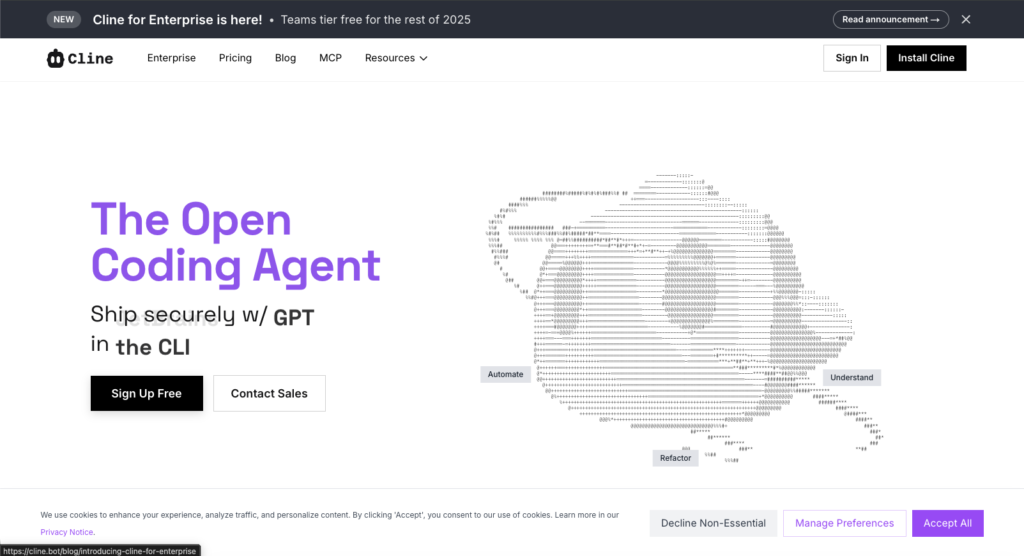
CLINEは、VSCode上で動作するAIコーディングアシスタント拡張機能です。CursorやWindsurfのようなAI専用エディタではなく、既存のVSCodeに拡張機能として追加できる点が最大の特徴です。
CLINEの主な機能
- 自然言語でのコーディング指示
- ファイルの自動作成・編集
- ターミナルコマンドの実行
- MCP(Model Context Protocol)対応
- 複数のAIモデルに対応(Gemini、Claude、GPTなど)
なぜCLINEを選ぶのか?
- 既存環境の継続利用: 使い慣れたVSCodeをそのまま使える
- 柔軟なAIモデル選択: Gemini、Claude、GPTなど複数対応
- 自分のAPIキー使用: コスト管理が可能
- MCP対応: Figma連携などの拡張性が高い
Figma MCPとは?デザインとコードを繋ぐ橋
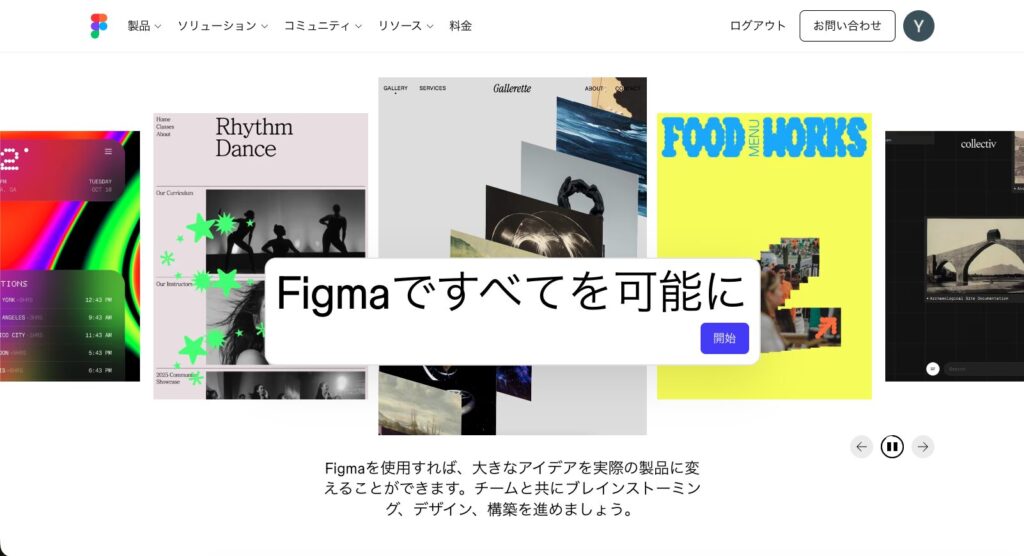
Figma MCPは、Model Context Protocolを通じてFigmaのデザインデータにアクセスできるサーバーです。AIがFigmaのデザイン情報を直接読み取り、それをベースにコーディングを行うことができます。
Figma MCPでできること
- Figmaファイルのデータ取得
- レイヤー情報の解析
- デザイン仕様の自動抽出
- 画像アセットのダウンロード
- AIによる自動コード生成
必要な環境・ツール
コーディングを始める前に、以下のツールとアカウントを準備します。
1. Visual Studio Code
Microsoft製の無料コードエディタ。CursorやWindsurfなどのAIエディタではなく、標準のVSCodeを使用します。
2. CLINEプラグイン
VSCode用のAIアシスタント拡張機能。Roo Codeの後継として開発された強力なツールです。
3. Figmaアカウント
デザインツールFigmaのアカウントとAPIアクセス権限が必要です。
4. AIサービスのAPIキー
以下のどちらかを準備します。APIキーの取得方法は後ほど詳しく解説します。
- Gemini: Google AI Studioから取得(無料枠あり)
- Claude: Anthropic Consoleから取得(従量課金)
5. Node.js
Figma MCPの実行に必要なランタイム環境。
ブラウザ以外でJavascriptを利用するための実行環境をインストールしておく必要があり、「https://nodejs.org/ja」よりダウンロードが可能です。
設定方法
Google Geminiは、無料枠が充実しており、最新のGemini 2.0 FlashやGemini 2.5 Proなどの高性能モデルが利用可能です。コストを抑えながら高品質なコーディング支援を受けたい方におすすめです。
ステップ1: CLINEのインストール
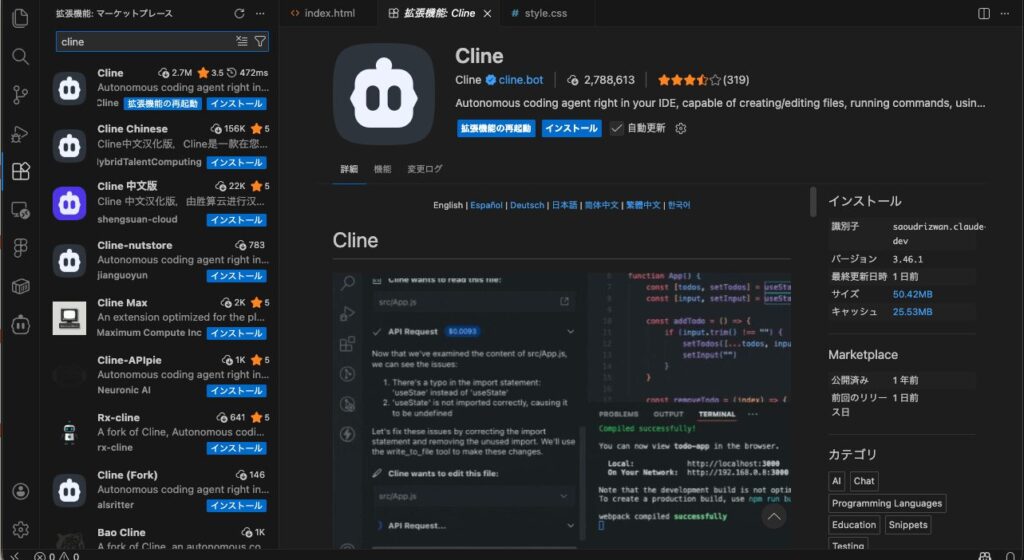
- VSCodeを起動
- 拡張機能パネル(Ctrl+Shift+X / Cmd+Shift+X)を開く
- 「Cline」で検索
- 「インストール」をクリック
- サイドバーにCLINEアイコンが表示されることを確認
ステップ2: APIキーの取得
「Gemini」の場合
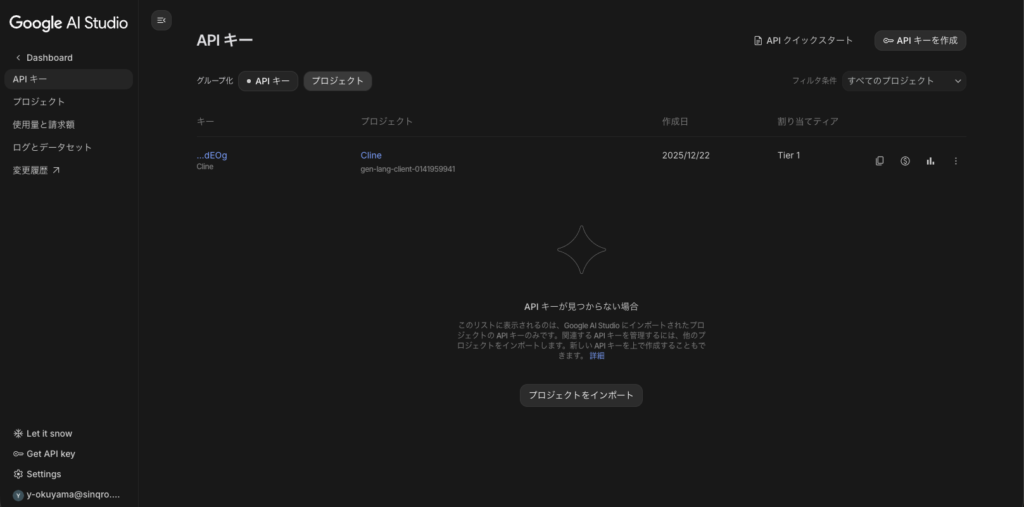
- Google AI Studioにアクセス
- Googleアカウントでログイン
- 「Get API Key」をクリック
- 「Create API Key」を選択
- 生成されたAPIキーをコピー(安全に保管してください)
注意: APIキーは他人に共有しないでください。悪用されるリスクがあります。
「Claude」の場合
- Anthropic Consoleにアクセス
- アカウント登録またはログイン
- 「API Keys」セクションへ移動
- 「Create Key」をクリック
- キー名を入力(例: “VSCode CLINE”)
- 生成されたAPIキーをコピー(一度しか表示されません)
注意: Claude APIは従量課金制です。使用量に応じた料金が発生します。
ステップ3: CLINEでAIモデルを設定
「Gemini」の場合
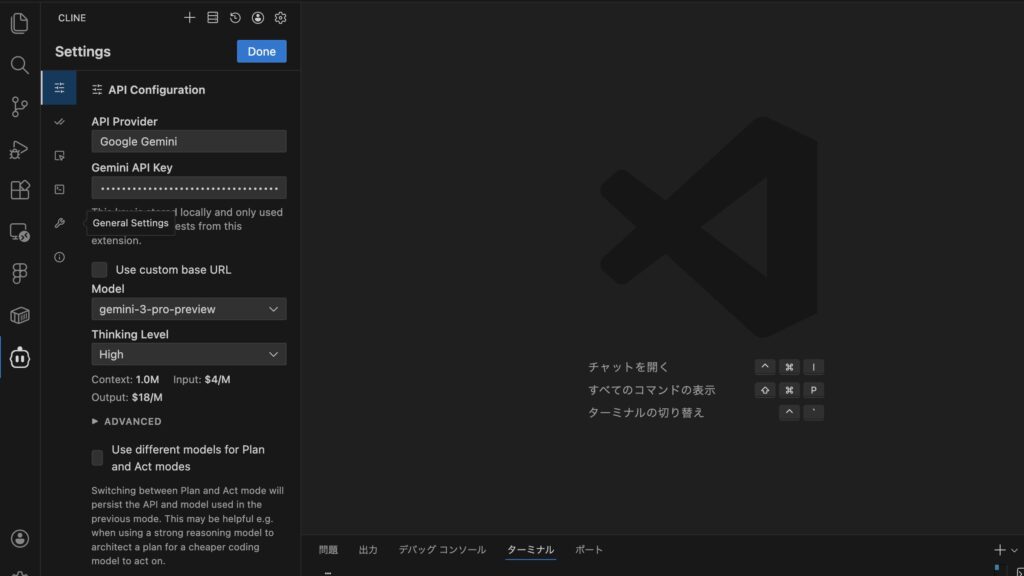
- VSCodeのサイドバーでCLINEアイコンをクリック
- 「Use your own API key」を選択
- API Provider: 「Google Gemini」を選択
- Model: 推奨は以下
- gemini-3-pro-preview
- 「Enter API Key」に取得したAPIキーを貼り付け
- 「DONE」をクリック
「Claude」の場合
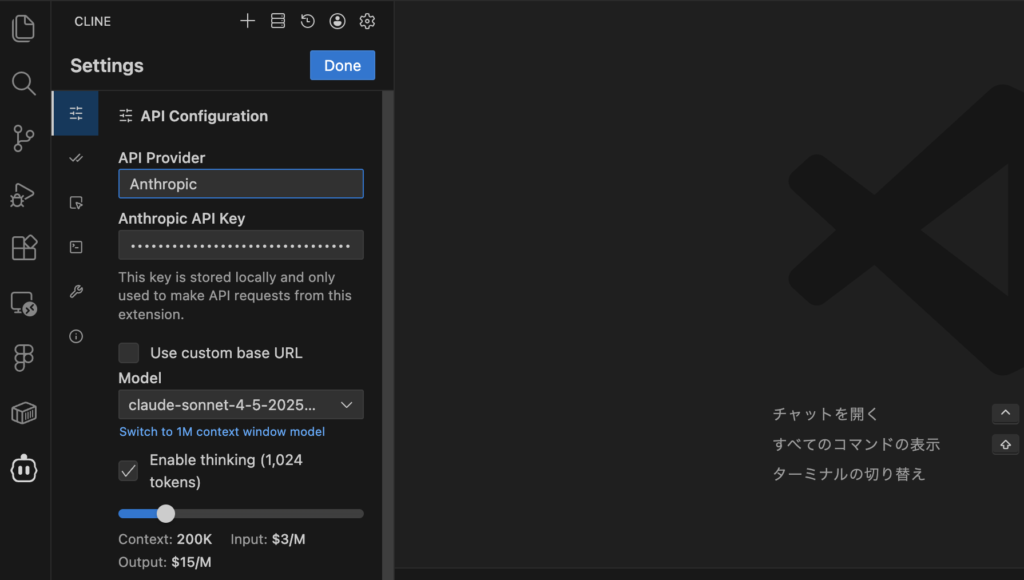
- VSCodeのサイドバーでCLINEアイコンをクリック
- 「Use your own API key」を選択
- API Provider: 「Anthropic」を選択
- Model: 推奨は以下
- claude-sonnet-4-5-2025…
- 「Anthropic API Key」に取得したAPIキーを貼り付け
- 「DONE」をクリック
ステップ4: Figma APIキーの取得と設定
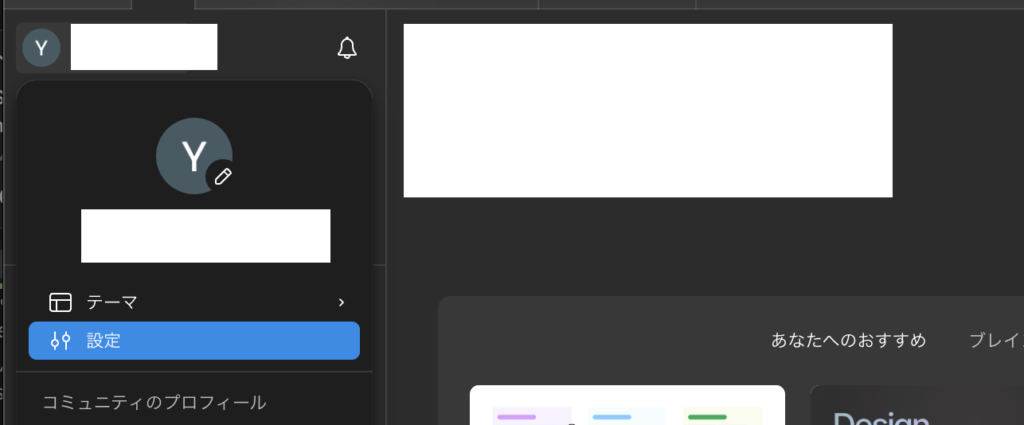
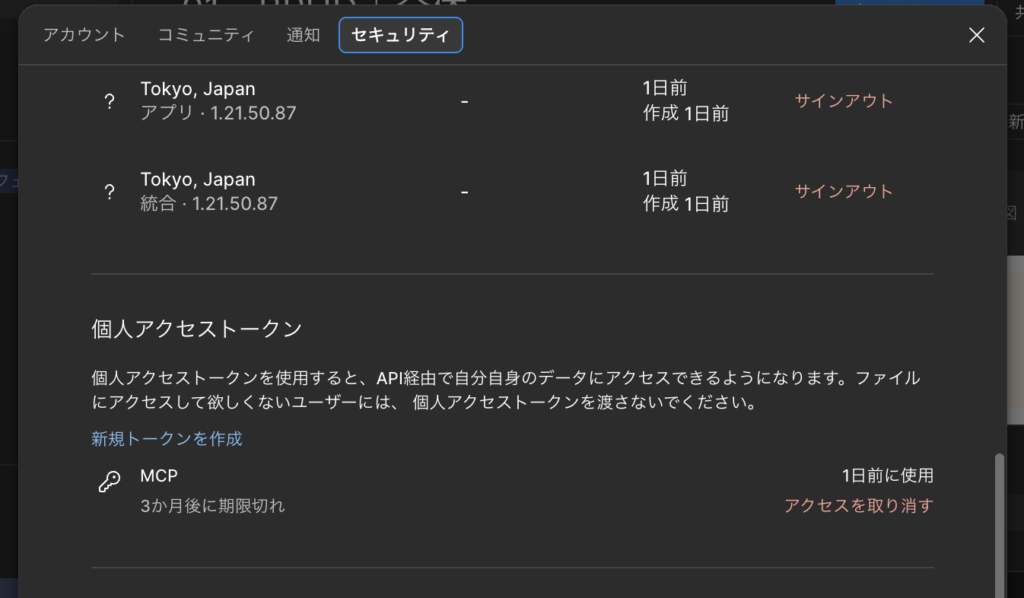
- Figmaにログイン
- アカウントアイコン →「設定」
- 「個人アクセストークン(Personal Access Tokens)」セクションへ移動
- 「新規トークンを作成(Generate new token)」をクリック
- トークン名を入力(例: “CLINE MCP”)
- 生成されたトークンをコピー
- VSCodeに戻り、CLINEのプロンプトにトークンを貼り付け
- 設定ファイルが自動的に保存されます
ステップ5: Figma MCPのインストール
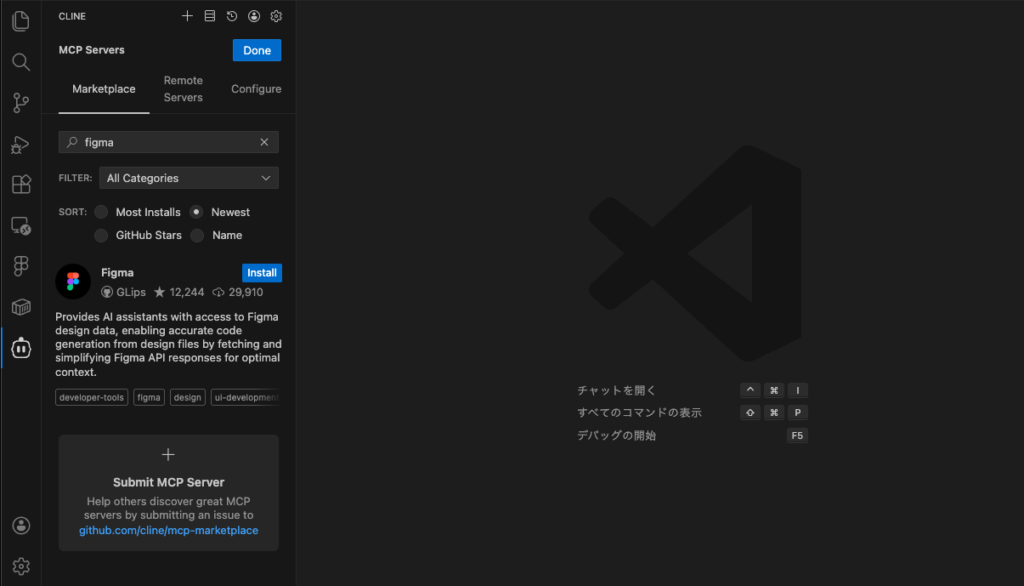
- CLINEのサイドバーで「MCP Servers」を開く
- 「figma」を検索
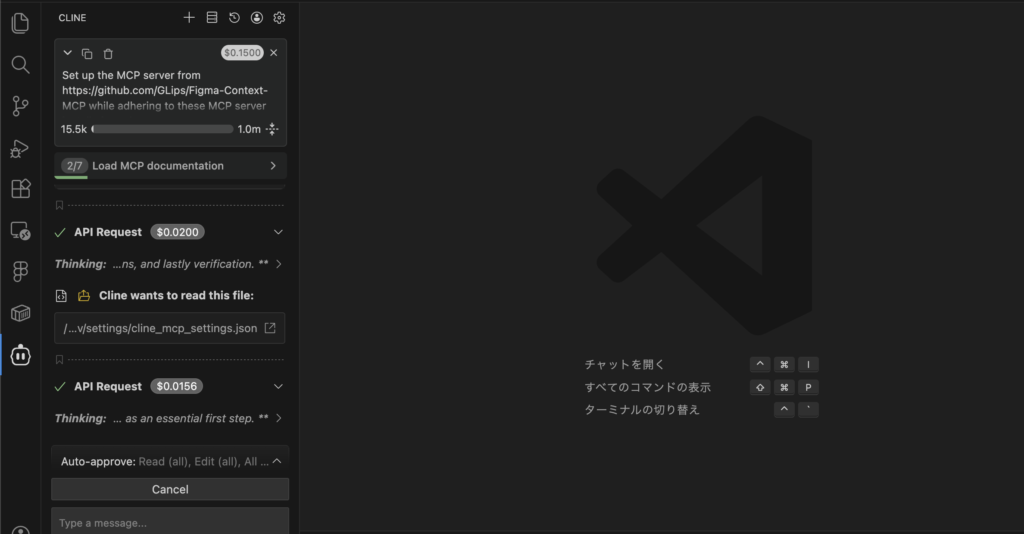
- 「Install」をクリック(クリック後にAPIへのリクエストが始まり、MCP Serverのインストールが始まります。)
- 「Run Command」→「Approve」でインストールを許可
- Figma APIキーの入力を求められますので、チャット画面(コマンドライン)にFigma APIのコードを入力して送信します。すると、AIが自動で書き込んでくれるのでその後処理を待ちます。
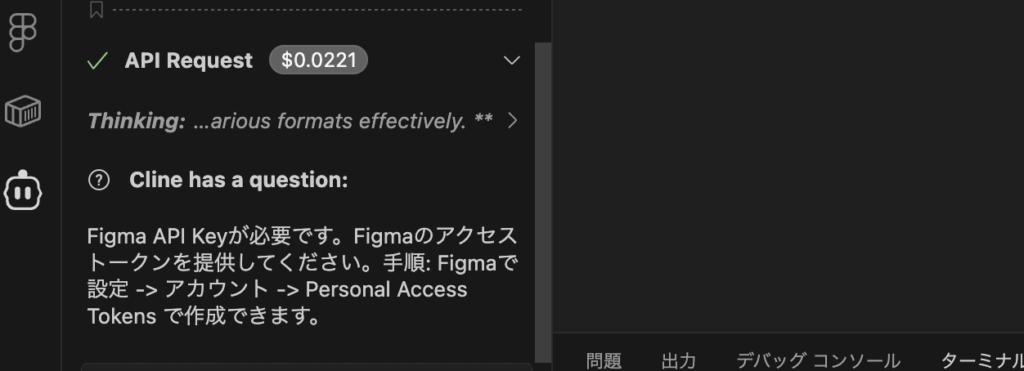
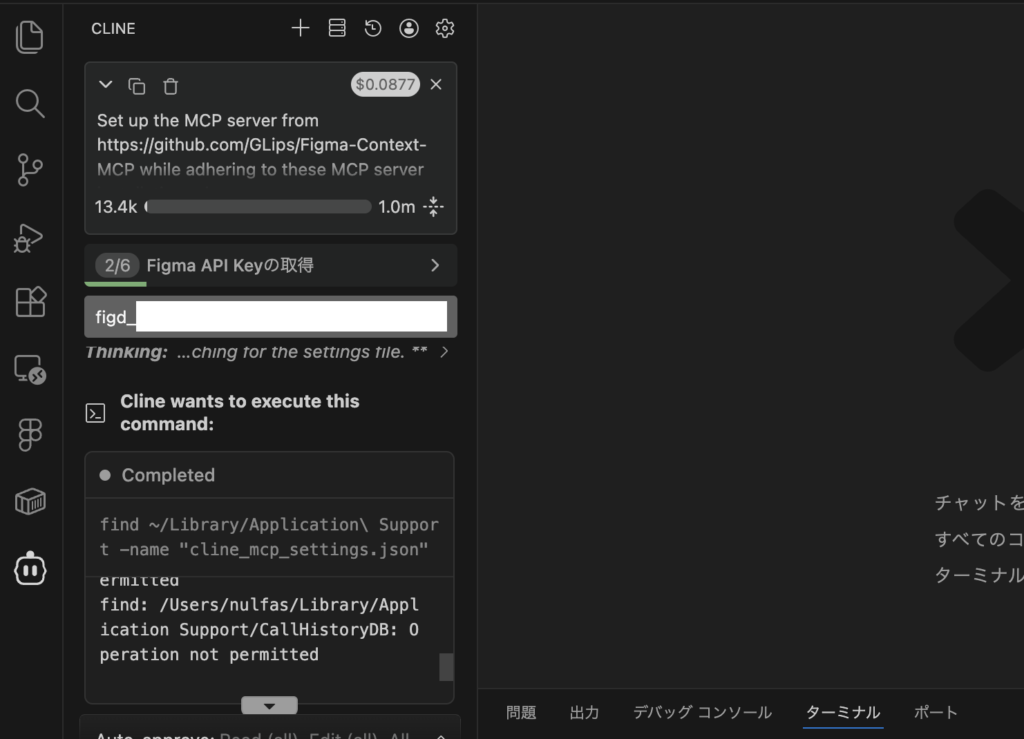
うまくいかないときは、生成された「cline_mcp_settings.json」ファイルに以下のコードを書き込み、APIキーを入力してあげるとうまく進めます
{
  "mcpServers": {
     "github.com/GLips/Figma-Context-MCP": {
      "autoApprove": [],
      "disabled": false,
      "timeout": 60,
      "command": "npx",
      "args": [
        "-y",
        "figma-developer-mcp",
        "--figma-api-key=figd_***",
        "--stdio"
      ],
      "env": {
        "FASTMCP_LOG_LEVEL": "ERROR"
      },
      "transportType": "stdio"
    }
  }
}
ステップ6: Figmaファイルの準備
- コーディングしたいFigmaデザインを開く
- ブラウザのURLからファイルIDをコピー
- URL形式:
https://www.figma.com/file/{ファイルID}/...
- URL形式:
- デザイン内の特定フレームのみを使用する場合はノードIDも取得
- フレームを右クリック →「Copy link」→ URLから抽出
ステップ7: AIコーディングの実行
- CLINEのチャット欄に指示を入力(例):
# プロンプト
- 下記のFigmaデザインをHTMLとCSSにしてください。
- フォルダ内のindex.htmlとstyle.cssを使ってイメージデータはimgフォルダ内にダウンロードしてください。
- FigmaのデザインリンクにはPCデザインとSPデザインのリンクを用意するので、レスポンシブデザインで実装してください。
- コードはメディアクエリには比較演算子を使いできるだけモダンなコーディングを心がけてください。

# PCデザイン
https://www.figma.com/design/xxxxx

# PCプロトタイプ
https://www.figma.com/proto/xxxxx

# SPデザイン
https://www.figma.com/design/xxxxx

# SPプロトタイプ
https://www.figma.com/proto/xxxxx- CLINEが自動的に:
- Figma APIでデザインデータを取得
- レイヤー構造を解析
- HTML/CSSファイルを生成
- 画像をダウンロード・保存
- 生成途中で「Approve」または「Save」のリクエストが表示されたら承認
ステップ8: 生成結果の確認と修正
- 生成された
index.htmlをブラウザで開く - デザインとの相違点をチェック
- 修正が必要な場合は、CLINEに具体的に指示:
以下の点を修正してください:
- ヘッダーの高さを80pxに変更
- フォントサイズを2px大きく
- ボタンのホバーエフェクトを追加
GeminiとClaudeの比較:どちらを選ぶべきか?
| 項目 | Gemini 2.0/2.5 | Claude 3.5 Sonnet |
|---|---|---|
| 料金 | 無料枠あり(月間制限内) | 従量課金(使った分だけ) |
| 処理速度 | 非常に高速 | やや速い |
| コード品質 | 高品質 | 非常に高品質 |
| 複雑な指示の理解 | 良好 | 優れている |
| 日本語対応 | 優れている | 優れている |
| 長文コンテキスト | 200万トークン(2.5 Pro) | 200Kトークン |
| 初心者おすすめ度 | ★★★★★ | ★★★★☆ |
| 上級者おすすめ度 | ★★★★☆ | ★★★★★ |
おすすめの使い分け
- Gemini: 個人開発、学習目的、コストを抑えたい場合
- Claude: 商用プロジェクト、高精度が求められる案件、複雑な実装
両方のAPIキーを設定しておき、プロジェクトに応じて切り替えるのが理想的です。
トラブルシューティング
Figma MCPが動作しない
症状: FigmaのデータがAIから見えない
解決策:
- Figma APIトークンが正しく設定されているか確認
- VSCodeを再起動
- CLINEの設定ファイル(
~/.config/Code/User/globalStorage/...)を確認 - Node.jsのバージョンを最新に更新
APIキーエラーが出る
症状: “Invalid API Key” エラー
解決策:
- APIキーを再生成
- 余分なスペースや改行が入っていないか確認
- APIキーの有効期限や使用制限を確認
- Geminiの場合: Google AI Studioで該当プロジェクトが有効か確認
生成されたコードがデザインと異なる
症状: レイアウトがずれる、色が違う
解決策:
- より詳細な指示を追加
- 特定の要素について個別に修正を依頼
- Figmaのフレーム名を明確に指定
- デザイントークンやスタイルガイドを共有
まとめ:AIコーディングの未来
CLINE + Figma MCPの組み合わせは、デザインからコーディングへのワークフローを劇的に効率化します。GeminiとClaude、それぞれの特性を理解して使い分けることで、より高品質なWebサイトを短時間で構築できます。
この記事のポイント
✅ CLINE: VSCode用の強力なAIコーディングアシスタント
✅ Figma MCP: デザインデータを直接AIに渡せる革新的な仕組み
✅ Gemini: 無料枠が豊富で初心者にもおすすめ
✅ Claude: 高精度なコード生成で商用利用に最適
✅ 実用性: 実際のプロジェクトで即戦力として活用可能
今後の展望
- より多様なデザインツール(Adobe XD、Sketchなど)との連携
- AIによる自動テストとデバッグ機能
- バックエンドコード生成への対応拡大
- チーム開発でのAI活用ガイドライン整備
AIコーディングは、エンジニアの仕事を奪うのではなく、創造的な部分により集中できる環境を提供するツールです。ぜひこの記事を参考に、最新のAIコーディング環境を構築してみてください!VSCodeでFigmaデザインをAIコーディング!CLINEとFigma MCPの完全ガイド【Gemini・Claude対応】