同じドメインで利用しているメールアドレスのうち、一部だけをGoogle Workspaceへ移行し、残りのアカウントはXServerで継続利用したいケースがあります。
この記事では、Google Workspaceの「分割配信」を利用し、次のようなメール運用を実現するための設定手順を解説します。
| メールアドレス | 利用するメール環境 |
|---|---|
googleworkspace@example.com | Google Workspace |
xserver@example.com | XServer |
この記事内のドメイン名、メールアドレス、XServerのサーバー名はサンプルです。実際の作業時には、利用中の情報へ置き換えてください。
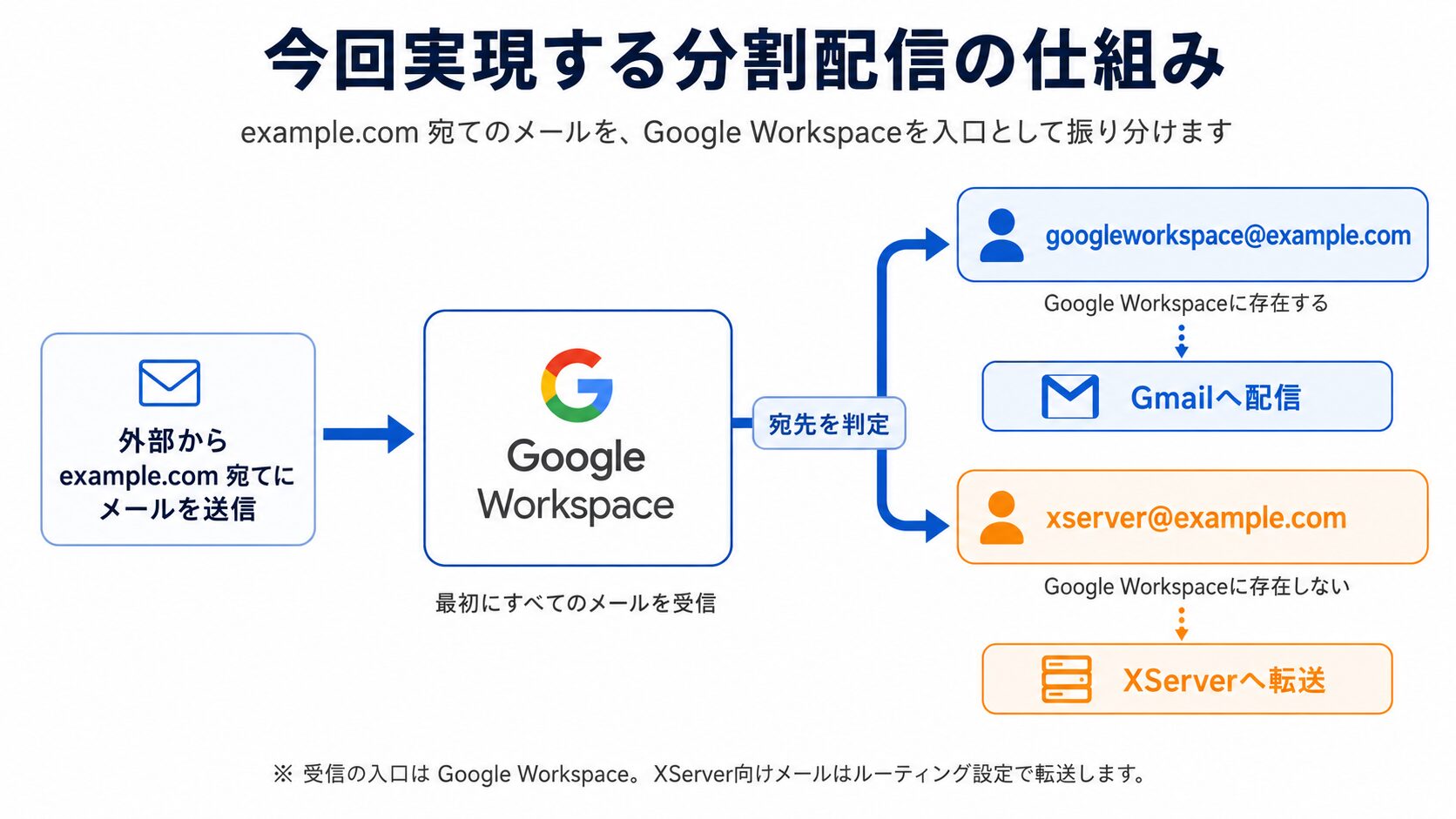
今回実現する分割配信の仕組み
設定後は、example.com宛てのメールを最初にGoogle Workspaceで受信します。
Google Workspaceに登録されているメールアドレスはGmailへ配信し、Google Workspaceに登録されていないメールアドレスはXServerへ転送します。
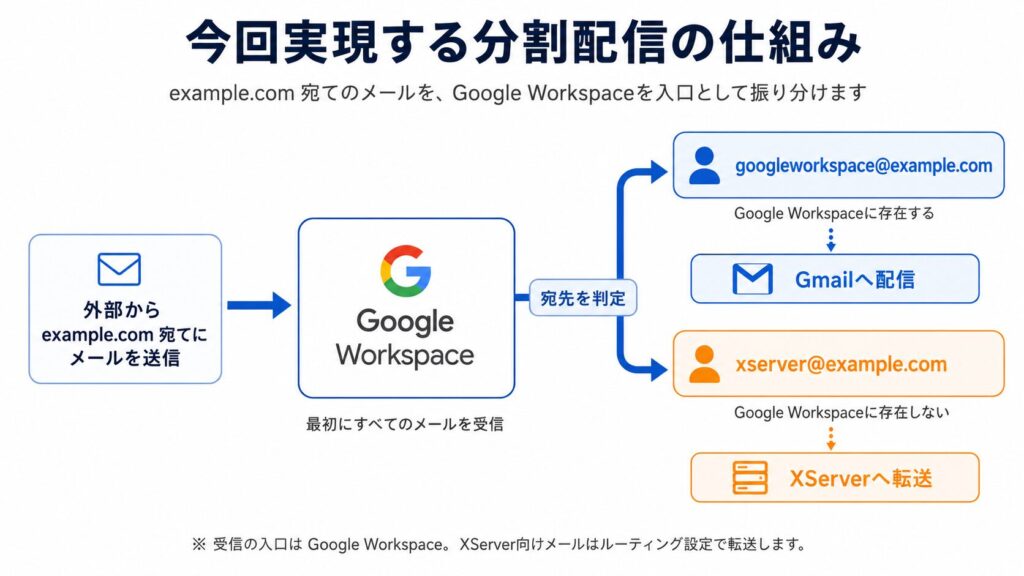
具体的には、次のように配信されます。
googleworkspace@example.com → Google WorkspaceのGmailへ配信

xserver@example.com → Google WorkspaceからXServerへ転送 → XServerのメールボックスへ配信
MXレコードだけではアカウントを振り分けられない
今回の設定で特に重要なのが、MXレコードの役割です。
MXレコードは、ドメイン宛てのメールをどのメールサーバーへ配送するかを指定するDNSレコードです。
次のように、Google WorkspaceとXServerのMXレコードを2つ登録しても、メールアドレスごとの振り分けにはなりません。
googleworkspace@example.com → Google Workspace
xserver@example.com        → XServer
MXレコードの優先度は、「どのメールサーバーへ先に配送を試みるか」を表すものです。メールアドレスごとの配送先を決める設定ではありません。
そのため、今回の分割配信では、MXレコードをGoogle Workspace向けだけにして、Google Workspaceのルーティング設定でXServerへ振り分けます。
MXレコード
→ Google Workspaceのみ

Googleに存在するアカウント
→ Gmailへ配信

Googleに存在しないアカウント
→ Google WorkspaceのルーティングでXServerへ転送
設定前の注意事項
ルーティング設定が未完成の状態でMXレコードをGoogleへ切り替えると、XServerで継続利用するメールアドレスが受信できなくなる可能性があります。
作業前に、現在のDNSレコードをスクリーンショットまたはテキストで保存してください。
- 現在のMXレコード
- SPFレコード
- DKIMレコード
- DMARCレコード
- Googleのドメイン確認用TXTレコード
また、移行対象アカウントに過去のメールがある場合は、あらかじめバックアップしてください。
今回の設定例
| 項目 | 設定例 |
|---|---|
| 対象ドメイン | example.com |
| Google Workspace利用アカウント | googleworkspace@example.com |
| XServer継続利用アカウント | xserver@example.com |
| XServerのホスト名 | sv12345.xserver.jp |
| Google WorkspaceのMX | smtp.google.com |
sv12345.xserver.jpはサンプルです。XServerのサーバーパネルに表示されている実際のサーバー名を使用してください。
設定作業の全体的な流れ
- 現在のDNS設定を保存する
- Google Workspaceでドメイン所有権を確認する
- Google Workspaceに移行対象ユーザーを作成する
- 移行対象ユーザーの過去メールをバックアップする
- Google WorkspaceにXServerの配送先ホストを登録する
- Google Workspaceで分割配信ルールを作成する
- SPFレコードをGoogleとXServerの両方に対応させる
- Google WorkspaceのDKIMを設定する
- 既存のXServer向けMXレコードを削除する
- Google Workspace向けMXレコードだけを残す
- Google WorkspaceでGmailを有効化する
- 外部・内部の送受信テストを実施する
手順1:Google Workspaceでドメイン所有権を確認する
Google Workspaceの初期設定画面またはGoogle管理コンソールから、対象ドメインの所有権を確認します。
Googleから表示されたTXTレコードを、現在DNSを管理しているサービスへ追加します。
| 項目 | 設定例 |
|---|---|
| ホスト名 | 空欄または@ |
| 種別 | TXT |
| 値 | google-site-verification=xxxxxxxxxxxx |
TXTレコードを追加した後、Google Workspace側でドメインの確認を実行します。
この段階では、まだMXレコードを変更しません。
手順2:Google Workspaceにユーザーを作成する
Google管理コンソールで、次の順番に進みます。
ディレクトリ
→ ユーザー
→ 新しいユーザーを追加
Google Workspaceで使用する次のユーザーを作成します。
googleworkspace@example.comXServerで利用するアドレスはGoogle側に作成しない
XServerで継続利用する次のメールアドレスは、Google Workspace側に作成しません。
xserver@example.com以下のいずれとしても登録しないようにします。
- Google Workspaceのユーザー
- ユーザーエイリアス
- Googleグループ
Google Workspace側に登録すると、Google側の有効な宛先として認識され、XServerへの転送対象にならない可能性があります。
手順3:移行対象アカウントのメールをバックアップする
XServer側でgoogleworkspace@example.comを利用している場合、過去のメールはMXレコードを変更しても自動ではGoogle Workspaceへ移りません。
次のいずれかの方法で、過去メールをバックアップまたは移行します。
- OutlookやThunderbirdへIMAP接続して保存する
- Google Workspaceのデータ移行機能を利用する
- メールソフト上でXServerからGoogle Workspaceへコピーする
- 必要なメールをローカルフォルダーへ保存する
手順4:Google WorkspaceにXServerのホストを登録する
Google WorkspaceからXServerへメールを転送するため、XServerを配送先ホストとして登録します。
Google管理コンソールで、次の順番に進みます。
アプリ
→ Google Workspace → Gmail → ホスト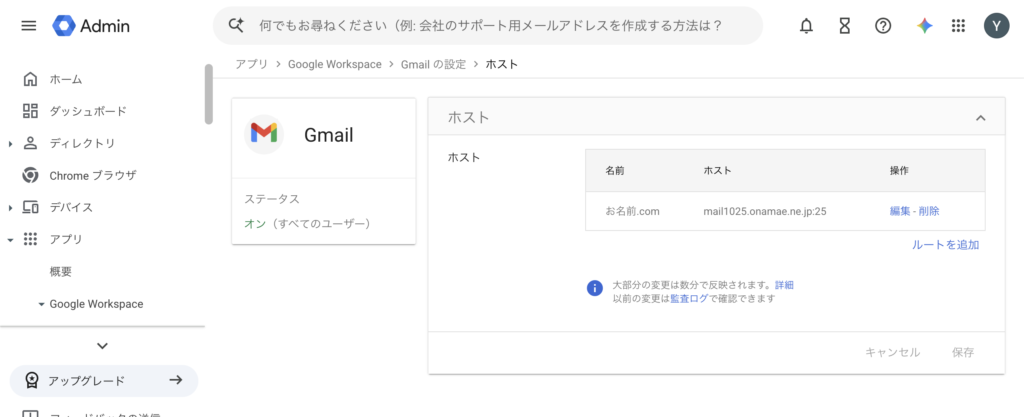
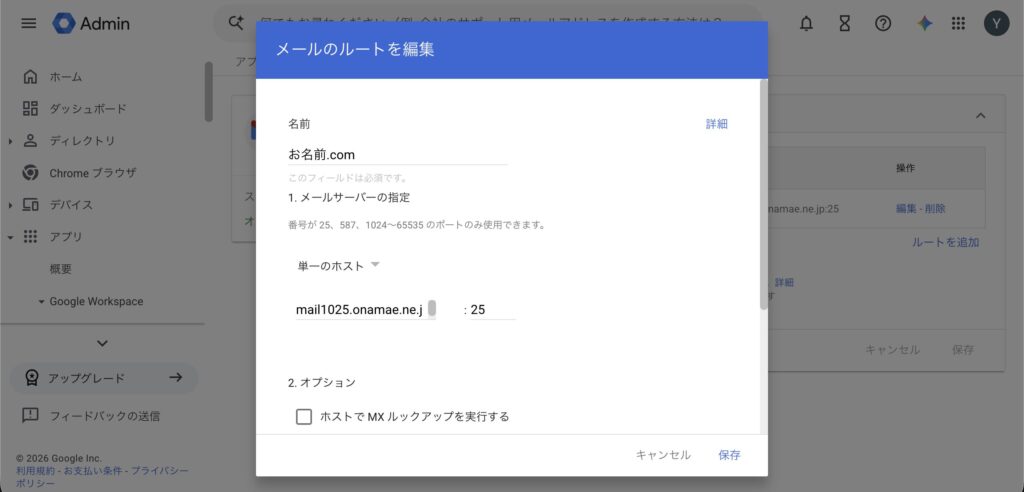
「ルートを追加」を選択し、次の内容を設定します。
| 項目 | 設定内容 |
|---|---|
| 名前 | XServerメールサーバー |
| ホスト名 | sv12345.xserver.jp |
| ポート | 25 |
| 接続方式 | 単一ホスト |
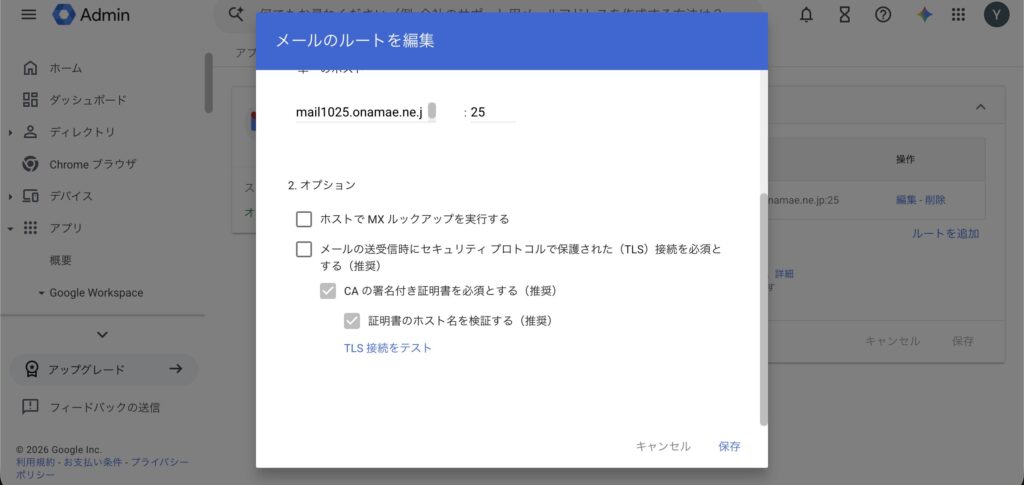
| MXルックアップ | 使用しない |
| TLSを必須にする | 初回テスト時は無効 |
| CA署名証明書を要求 | 初回テスト時は無効 |
| 証明書のホスト名を検証 | 初回テスト時は無効 |
設定すると以下のようになります。
配送先ホストには、次のような独自ドメインを指定しないでください。
example.com
mail.example.com
独自ドメインのMXレコードは、後ほどGoogle Workspaceを参照するようになります。そのため、Google Workspaceから送信したメールが再度Google Workspaceへ戻り、配送ループが発生する可能性があります。
XServerのサーバーパネルで確認できる実サーバー名を指定します。
sv12345.xserver.jp手順5:Google Workspaceでデフォルトルーティングを設定する
Google Workspaceに登録されていないメールアドレスをXServerへ転送するため、Gmailの「デフォルトルーティング」を設定します。
Google管理コンソールで、次の順番に進みます。
アプリ → Google Workspace → Gmail → デフォルトルーティング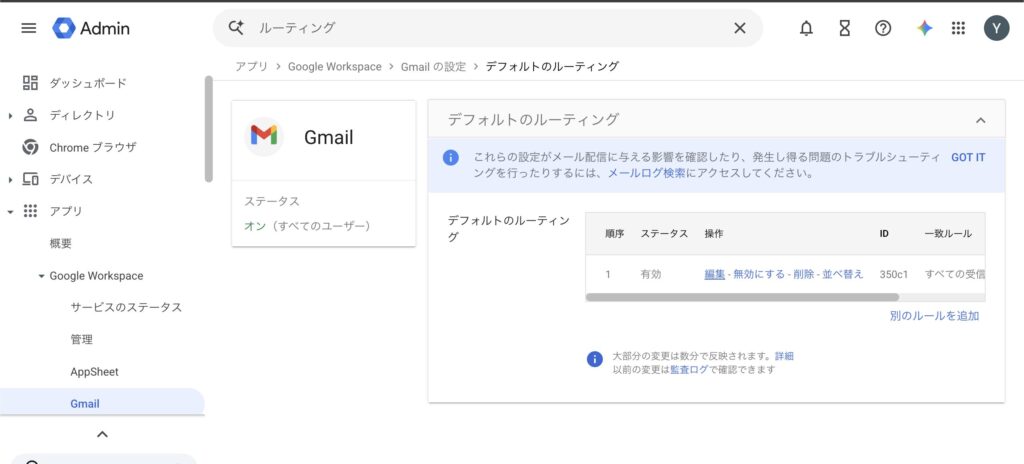
「設定」または「別のルールを追加」を選択します。
1.照合するエンベロープ受信者を設定する
「照合するエンベロープ受信者の指定」は、次のように設定します。
すべての受信者後ほど「認識されていないアドレスに対してのみ、この操作を実施する」を選択するため、Google Workspaceに存在するユーザーまでXServerへ転送されることはありません。
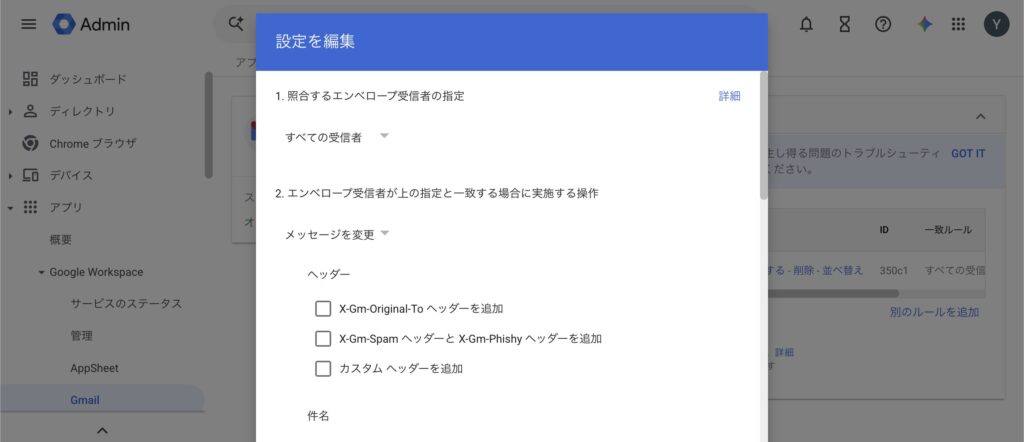
2.メールの処理方法を設定する
「エンベロープ受信者が上の指定と一致する場合に実施する操作」で、次のように設定します。
メッセージを変更 → ルートを変更 → XServerメールサーバー配送先として、あらかじめ「ホスト」で登録しておいたXServerのメールサーバーを選択します。
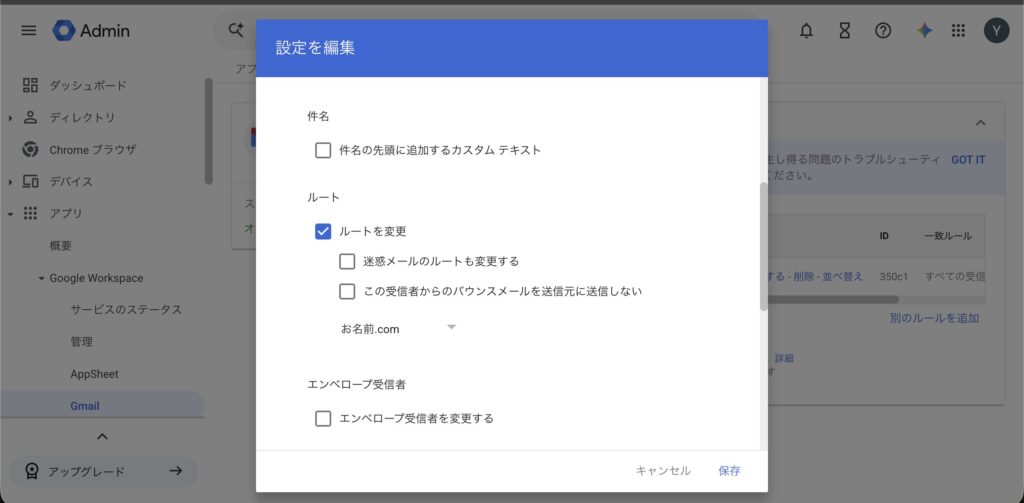
3.認識されていないアドレスだけを対象にする
設定画面下部の「オプション」で、次の項目を選択します。
● 認識されていないアドレスに対してのみこの操作を実施する下の項目を選択すると、Google Workspaceに登録されているユーザーまでXServerへルート変更されるため、今回の分割配信には適していません。
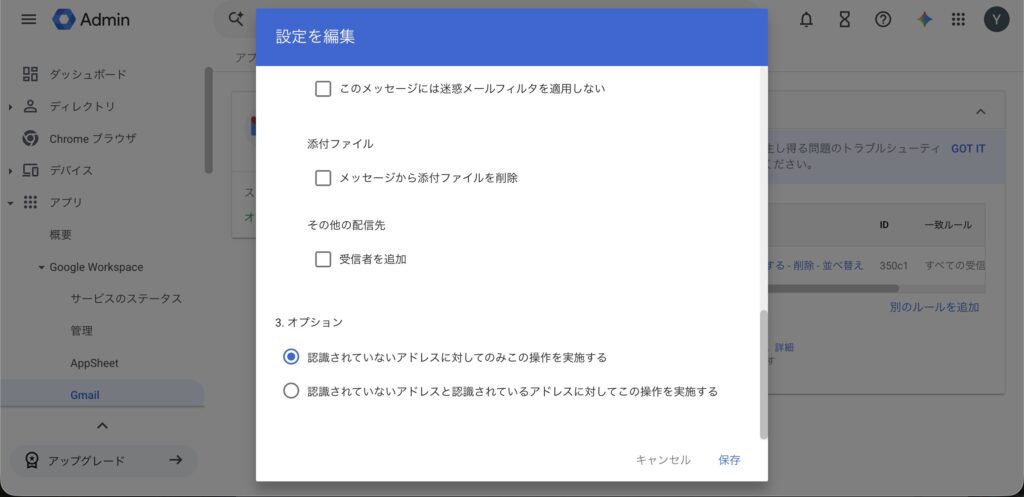
正しく設定すると、次のように判定されます。
googleworkspace@example.com
→ Google Workspaceに登録されている → Gmailへ配信

xserver@example.com
→ Google Workspaceに登録されていない → XServerへルート変更
4.その他の設定は変更しない
今回の分割配信では、原則として次の項目は未チェックのままにします。
- 受信者を追加
- エンベロープ受信者を変更する
- 件名へカスタムテキストを追加する
- 添付ファイルを削除する
- カスタムヘッダーを追加する
- 迷惑メールフィルタを適用しない
今回はメールアドレスを書き換えたり、別の受信者へコピーを追加したりするのではなく、元の宛先を維持したまま配送先サーバーだけを変更します。
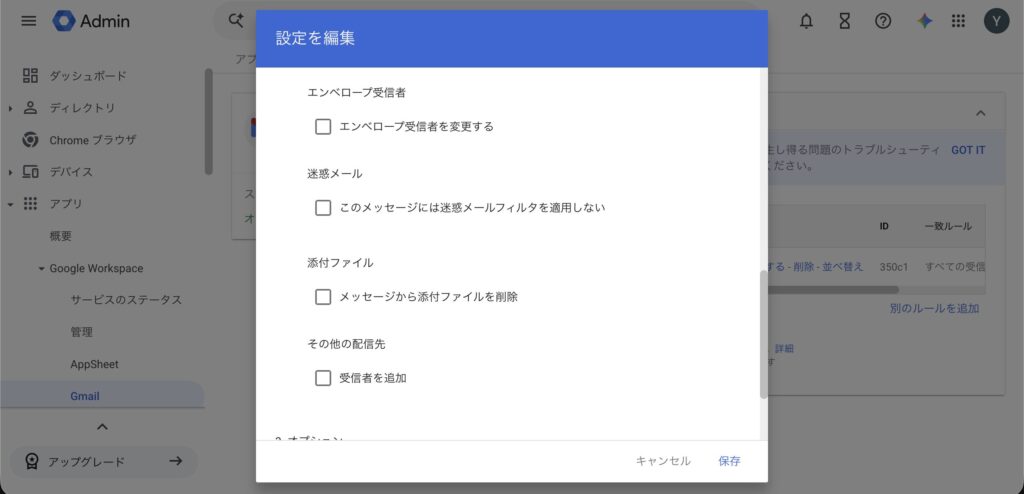
設定したら反映に30分ぐらい時間がかかるので間を空けてください!
手順6:SPFレコードをGoogleとXServerの両方に対応させる
分割配信中は、同じドメインからGoogle WorkspaceとXServerの両方を使ってメールを送信します。
そのため、SPFレコードでは両方の送信元を許可する必要があります。
XServerをDNS管理にも利用している場合は、サーバーパネルから次の順番に進みます。
メール → SPF設定 → 対象ドメイン → Gmail許可を有効化設定後、「標準設定+Gmail許可」と表示されていることを確認します。SPFの一例は次のとおりです。
v=spf1 +a:sv12345.xserver.jp +a:example.com +mx include:spf.sender.xserver.jp include:_spf.google.com ~all実際のSPFレコードは、契約中のXServerに表示される値を使用してください。
SPFレコードは、原則として1つのTXTレコードにまとめます。
次のように、Google用とXServer用を別々に登録しないでください。
v=spf1 include:_spf.google.com ~all
v=spf1 include:spf.sender.xserver.jp ~all
手順7:Google WorkspaceのDKIMを設定する
Google管理コンソールで、次の順番に進みます。
アプリ → Google Workspace → Gmail → メールの認証対象ドメインを選び、DKIMレコードを生成します。
| 項目 | 設定例 |
|---|---|
| DKIMキーのビット長 | 2048ビット |
| セレクタ | google |
Googleから表示されたTXTレコードをDNSへ追加します。
| 項目 | 設定例 |
|---|---|
| ホスト名 | google._domainkey |
| 種別 | TXT |
| 値 | v=DKIM1; k=rsa; p=xxxxxxxxxxxx |
DNSへの反映後、Google管理コンソールへ戻り、「認証を開始」を実行します。
XServer側のDKIMレコードがすでに登録されている場合は、削除せず残します。
手順8:既存のXServer向けMXレコードを削除する
ここが今回の設定で最も重要な作業です。
Google Workspace用のMXレコードを追加しただけでは、分割配信の設定は完了しません。
既存のXServer向けMXレコードが残っている場合は、Google Workspace側のルーティング設定が完成したことを確認してから削除します。
変更前のMXレコード例
| 配送先 | 優先度 | 対応 |
|---|---|---|
smtp.google.com | 1 | 残す |
example.comまたはXServerのメールサーバー | 10 | 削除する |
削除するレコード
種類:MX
配送先:XServer向けの既存メールサーバー
優先度:10など
残すレコード
種類:MX
配送先:smtp.google.com
優先度:1
削除後の正しい状態
| 種類 | ホスト名 | 配送先 | 優先度 |
|---|---|---|---|
| MX | example.comまたは空欄 | smtp.google.com | 1 |
XServer向けMXレコードを削除しても、XServerで利用するメールアドレスが直ちに使えなくなるわけではありません。
削除後は、外部からのメールが次の経路でXServerへ届きます。
外部メール → Google Workspace → Googleに存在しない宛先と判定
→ Google Workspaceの分割配信ルール → XServer → xserver@example.com
つまり、XServerを直接の受信入口として使うのではなく、Google Workspaceを経由してXServerへ配送します。
手順9:Google WorkspaceでGmailを有効化する
Google管理コンソールの「Gmailを有効にする」画面を開きます。
次の選択肢では、「MXレコードを設定」を選択します。
● MXレコードを設定次の項目は、今回の構成では選択しません。
○ MXレコードの設定をスキップ「次へ」を押し、GoogleによるMXレコードの確認を実行します。
MXレコードを確認できない場合
Google Workspaceで「現在確認できません」と表示される場合は、次の項目を確認します。
- 既存のXServer向けMXレコードが削除されているか
smtp.google.comだけが残っているか- 優先度が正しいか
- Google管理コンソールに表示されたMX値と一致しているか
- 実際に利用しているネームサーバー側でDNSを変更したか
- ホスト名の入力方法に誤りがないか
- DNSのTTLが経過しているか
Google管理コンソールに複数のMXレコードが表示される場合は、管理コンソールに表示された値を優先してください。
手順10:外部からの受信テスト
Google Workspaceへの受信テスト
個人のGmailなど、別ドメインのメールアドレスから送信します。
外部メール
→ googleworkspace@example.com
正しい結果は次のとおりです。
googleworkspace@example.comの
Google Workspace Gmailに届く
XServerへの受信テスト
外部のメールアドレスから次の宛先へ送信します。
外部メール
→ xserver@example.com
正しい配送経路は次のとおりです。
外部メール
→ Google Workspace → 分割配信ルール → XServer → xserver@example.com
手順11:外部への送信テスト
Google Workspaceから外部へ送信
googleworkspace@example.com
→ 外部のGmailなど
次の項目を確認します。
- 正常に届く
- 迷惑メールへ振り分けられていない
- 差出人が正しい
- SPFがPASSになっている
- DKIMがPASSになっている
XServerから外部へ送信
xserver@example.com
→ 外部のGmailなど
次の項目を確認します。
- 正常に届く
- 迷惑メールへ振り分けられていない
- 差出人が正しい
- SPFがPASSになっている
- XServer側のDKIMに問題がない
手順12:同一ドメイン間の送信テスト
分割配信では、同じドメイン内でGoogle WorkspaceとXServerをまたぐ送信テストが重要です。
Google WorkspaceからXServerへ送信
googleworkspace@example.com
→ xserver@example.com
正しい配送経路は次のとおりです。
Google Workspace
→ 内部送信ルーティング → XServer → xserver@example.com
届かない場合は、Google Workspaceのルーティング設定で「内部送信」が対象になっているか確認します。
XServerからGoogle Workspaceへ送信
xserver@example.com
→ googleworkspace@example.com
正しい配送経路は次のとおりです。
XServer
→ Google Workspace → googleworkspace@example.com
XServerのローカル配送に注意する
XServer側にgoogleworkspace@example.comのメールアカウントが残っていると、XServerがGoogle Workspaceへメールを送信せず、XServer内部のメールボックスへ配送する可能性があります。
その場合は、次の順番で対応します。
- XServer側の
googleworkspace@example.comの過去メールをバックアップする - XServer側の
googleworkspace@example.comを削除する xserver@example.comから再度送信する- Google Workspaceへ届くか確認する
送受信テスト一覧
| No. | 送信元 | 宛先 | 正しい配送先 |
|---|---|---|---|
| 1 | 外部メール | googleworkspace@example.com | Google Workspace |
| 2 | 外部メール | xserver@example.com | XServer |
| 3 | googleworkspace@example.com | 外部メール | 外部メールの受信箱 |
| 4 | xserver@example.com | 外部メール | 外部メールの受信箱 |
| 5 | googleworkspace@example.com | xserver@example.com | XServer |
| 6 | xserver@example.com | googleworkspace@example.com | Google Workspace |
設定完了後の状態
Google Workspace
作成するユーザー:
googleworkspace@example.com

作成しないアドレス:
xserver@example.com
XServer
残すアカウント:
xserver@example.com

バックアップ後に削除するアカウント:
googleworkspace@example.com
MXレコード
残す:
smtp.google.com
優先度1

削除する:
既存のXServer向けMXレコード
最終的なメール配送
外部メール
→ Google Workspace
→ googleworkspace@example.comならGmail
→ xserver@example.comならXServer
問題が発生した場合の切り戻し
MXレコードをGoogle Workspaceへ変更した後、メールが正常に配送されない場合は、作業前に保存しておいたXServer向けMXレコードへ戻します。
変更前:
MX → XServer

分割配信設定後:
MX → Google Workspace

切り戻し:
MX → 変更前のXServer設定
MXレコードを元に戻した後は、外部メールからXServerのメールアドレスへ送信し、受信が復旧したことを確認します。
最終チェックリスト
Google Workspace
- □
googleworkspace@example.comを作成した - □
xserver@example.comをGoogle側に作成していない - □ XServerの実サーバー名をホストとして登録した
- □ 分割配信ルールを作成した
- □ 「受信」をルール対象にした
- □ 「内部送信」をルール対象にした
- □ 認識されないアカウントだけを対象にした
DNS・XServer
- □ SPFでGoogle WorkspaceとXServerの両方を許可した
- □ Google Workspace用のDKIMを追加した
- □ 既存のXServer向けMXレコードを削除した
- □ Google Workspace向けMXレコードだけを残した
- □ Google WorkspaceでGmailを有効化した
送受信テスト
- □ 外部から
googleworkspace@example.comへ届く - □ 外部から
xserver@example.comへ届く - □
googleworkspace@example.comから外部へ届く - □
xserver@example.comから外部へ届く - □
googleworkspace@example.comからxserver@example.comへ届く - □
xserver@example.comからgoogleworkspace@example.comへ届く
まとめ
Google WorkspaceとXServerで分割配信する場合は、Google Workspaceをすべての受信メールの入口にします。
Google Workspaceに登録されているアカウントはGmailへ配信し、Google Workspaceに存在しないアカウントはルーティング設定によってXServerへ転送します。
重要なポイントは、次の4点です。
- Google Workspaceには移行対象ユーザーだけを作成する
- XServerをGoogle Workspaceの配送先ホストとして登録する
- Google Workspaceに存在しない宛先だけをXServerへ転送する
- 既存のXServer向けMXレコードを削除し、Google向けMXだけを残す
特に、既存のXServer向けMXレコードを残したままにすると、Google WorkspaceでGmailを有効化できなかったり、意図しないメール配送が発生したりする可能性があります。
MXレコードを削除する前にGoogle Workspace側のルーティングを完成させ、変更後は外部・内部の両方向で送受信テストを行ってください。